 transmute-app
Ras le cul des sites qui vous demandent une adresse mail pour convertir un fichier en ligne ? Ras le cul de devoir confier vos données à convertir à des sites en ligne dont ne savons pas forcément ce qu'ils en font réellement une fois la conversion terminée ? Alors...
DISEZ NON ! Ou dites non, suivant ce qui fonctionne le mieux.
Hébergez vous même une solution puissante et complète.
Aujourd'hui nous allons parler de Transmute ! Cette application vous permettra de convertir + de 100 formats, dont images, vidéos, fichiers audio, documents, feuilles de calcul, sous-titres et polices de caractères.
En revanche, aucun retour d'utilisateur qui a réussi à convertir sa vilaine belle-mère en gentille belle-mère. Je vous vois venir avec vos idées farfelues !
Mais avant, pour se détendre, une petite vidéo qui me sert pour des tests sur Transmute, vidéo qui devrait-être montrée aux enfants, et à certains adultes :
Repeindre la voie publique peut aller très vite. C'est une question de dévouement.
⚡ Caractéristiques
- Confidentialité avant tout : vos fichiers sont traités sur votre serveur et ne sont jamais transmis à des tiers.
- Aucune limite de taille : convertissez des fichiers aussi volumineux que votre espace de stockage le permet.
- Plus de 100 formats pris en charge : images, vidéos, audio, documents, feuilles de calcul, sous-titres et polices.
- Authentification intégrée : comptes utilisateurs, contrôle d’accès basé sur les rôles et prise en charge des clés API.
- Compatible Docker : déploiement en une seule commande, sans configuration complexe.
- API REST : automatisez et intégrez les conversions de fichiers grâce à l’API OpenAPI intégrée et documentée.
- Plusieurs thèmes : sept thèmes d’interface utilisateur clairs et sombres intégrés.
Voici la totalité des conversions possible actuellement :
 Transmute Contributors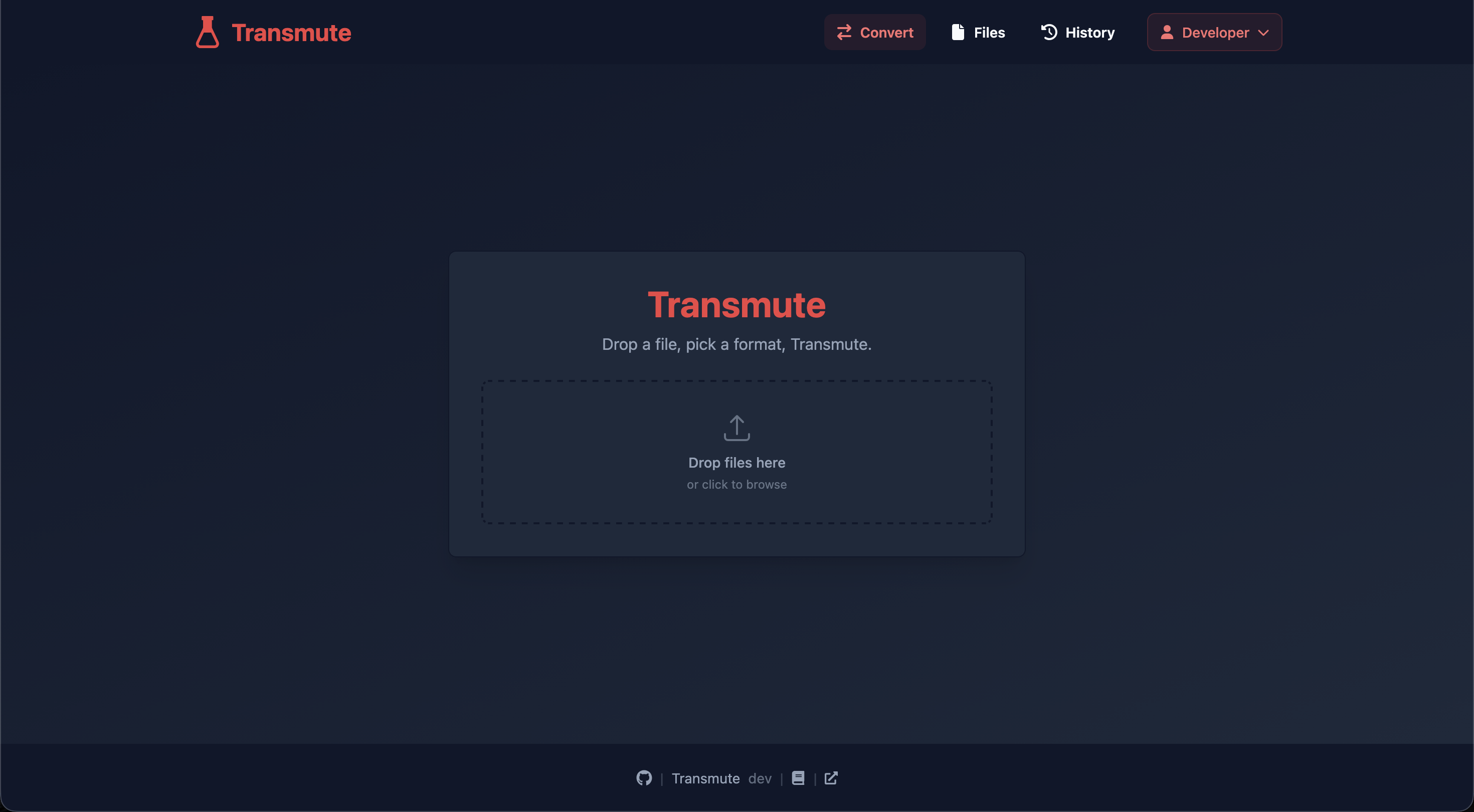
🤖 Usage de l'IA
Ce projet est piloté par des humains et revu par les responsables de la maintenance.
Des outils d'IA assistent le développement (saisie semi-automatique, génération de code standard, aide aux tests), mais tout le code est intentionnellement écrit, relu et validé par un humain qui comprend et assume la responsabilité du résultat. Il ne s'agit pas d'un projet généré automatiquement ; les contributions entièrement générées par une IA ou soumises par un agent ne sont pas acceptées. Consultez le guide de contribution pour plus de détails.
Quant aux contributions :
Aucun agent autonome ni contribution d'IA non vérifiée
Ce dépôt n'accepte pas les contributions soumises par des agents autonomes ou des systèmes d'IA sans auteur humain direct, vérification et responsabilité.
Toute demande de fusion doit provenir d'un contributeur humain qui comprend, valide et assume la responsabilité des modifications proposées.
Le développement assisté par l'IA est autorisé, mais les contributions acceptées aveuglément ou entièrement générées par un agent ne le sont pas. Si vous utilisez des outils d'IA, vous devez vérifier l'exactitude du code, comprendre son implémentation et garantir la version finale soumise.
Les responsables du dépôt peuvent refuser les contributions sans vérification si elles semblent être principalement issues d'agents autonomes, de systèmes d'IA peu performants, ou si elles ne présentent pas de preuve de responsabilité humaine claire (demandes de fusion de plus de 25 000 lignes, etc.).
💾 Installation
Prérequis
Avant de commencer, assurez-vous d’avoir :
Étapes d'installation
- Téléchargez votre compose.yml dans le dossier où vous comptez installer Transmute :
wget "https://raw.githubusercontent.com/transmute-app/transmute/refs/heads/main/docker-compose.yml"- On va déployer l'application :
docker compose up -d- Rendez-vous sur l'ip:port, suivant l'IP de votre serveur local et du port choisi, 3313 par défaut :
http://ip:3313/ou votre domaine :
https://transmute.mondomaine.com👤 Créer votre compte administrateur
Vous avez l'habitude, il faut bien souvent commencer par créer son compte administrateur, je vous en prie :
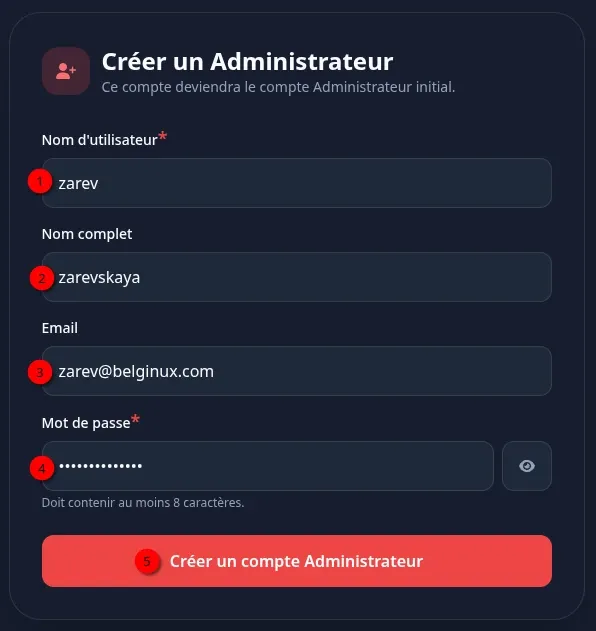
- 1 => Choisissez un nom d’utilisateur.
- 2 => Choisissez un nom complet, c'est comme pour le pain, mais sans les graines.
- 3 => Indiquez l'adresse mail du compte admin.
- 4 => Choisissez un mot de passe, fort, de préférence, toujours.
- 5 => Opération la plus compliqué, cliquez sur Créer un compte Administrateur. Les fous.
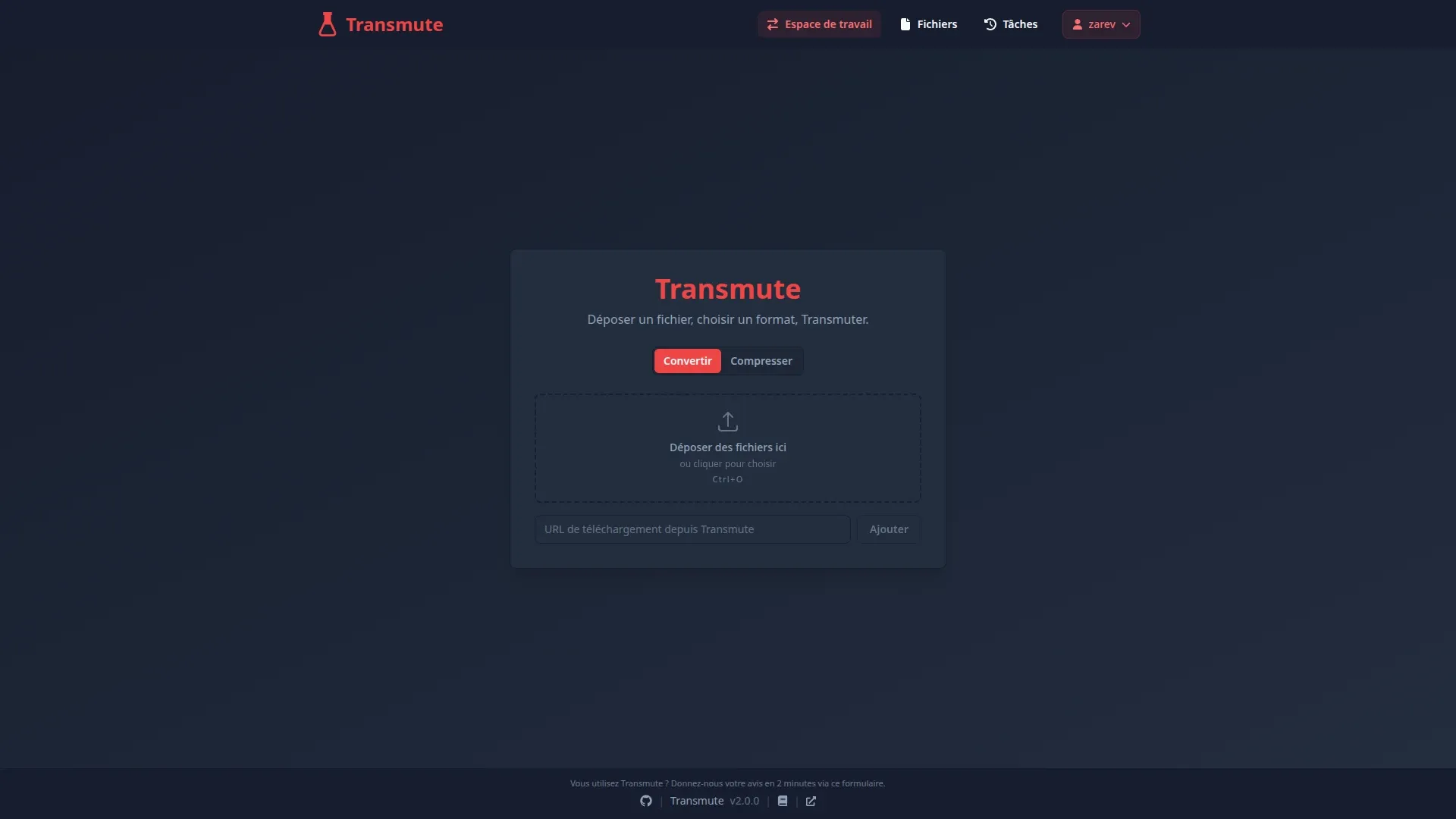
Vous serez redirigé sur votre tableau de bord :
🔄 Convertir un fichier
Niveau simplicité, mêmes les belges arrivent à s'en servir. Tout le monde à compris que c'était très simple. 😆
Avis à mes compatriotes : naaa na na nèreuuuuuh.
Pas question de se perdre sur Transmute, tout est pensé pour que ce soit facile :
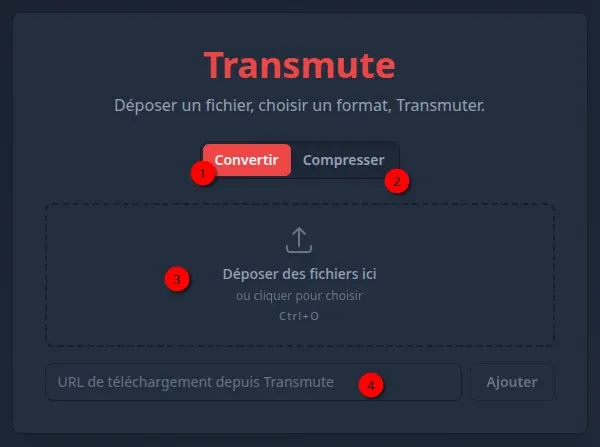
- 1 => L'option pour convertir des fichiers.
- 2 => L'option pour compresser des fichiers.
- 3 => Zone de drop du fichier.
- 4 => Importer un fichier depuis un lien.
On va partir sur l'exemple de la vidéo présentée au début de l'article.
Donc, avec le mode Convertir activé :
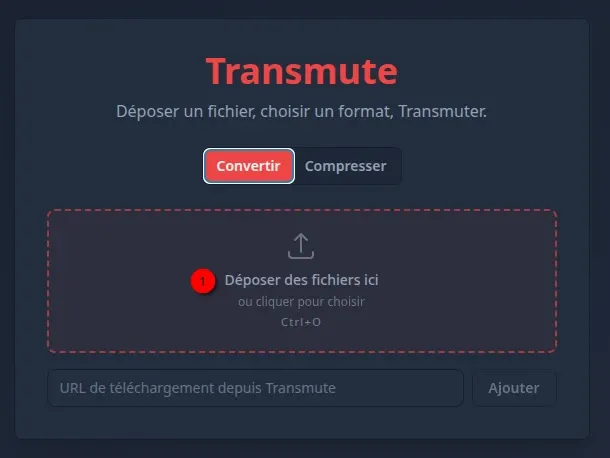
- 1 => On va envoyer le fichier a convertir dans la zone de drop
Configurez la partie Format :
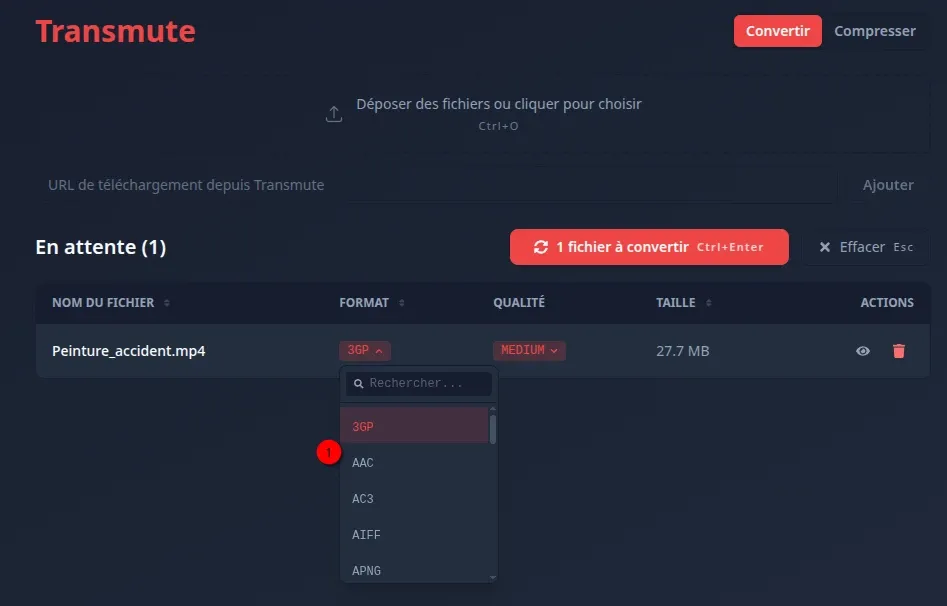
- 1 => Choisissez le format de sortie souhaité.
Configurez la partie Qualité :
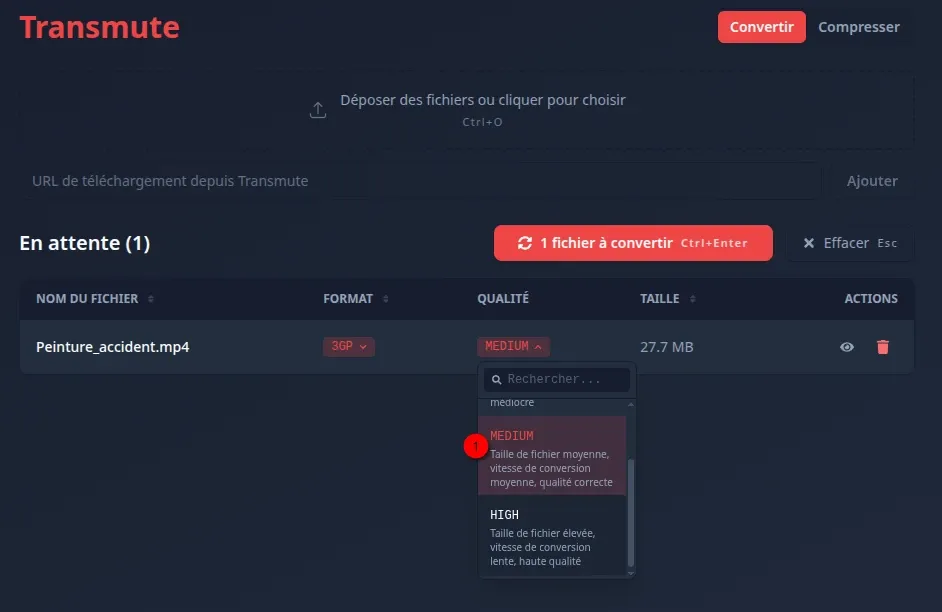
- 1 => Choisissez la qualité : Low, Medium, High.
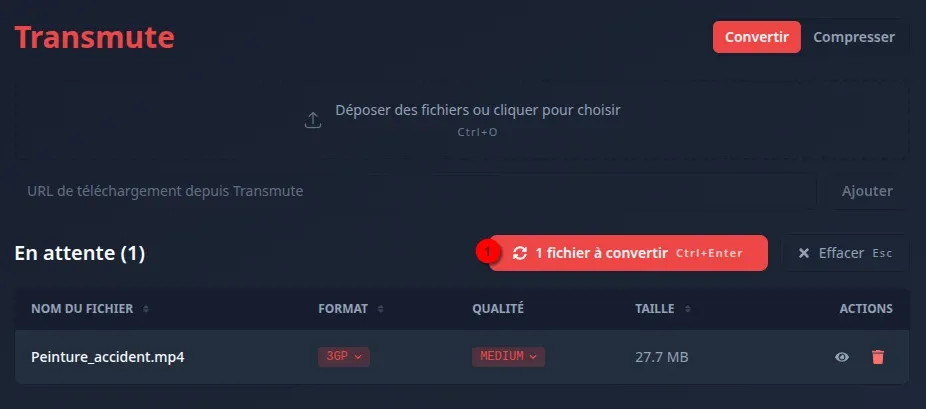
- 1 => Cliquez sur 1 fichier à convertir.
Vous allez voir apparaître cette fenêtre :

- 1 => Cliquez sur Voir les tâches.
Vous pouvez contrôler la conversion, ou les conversions par lot :
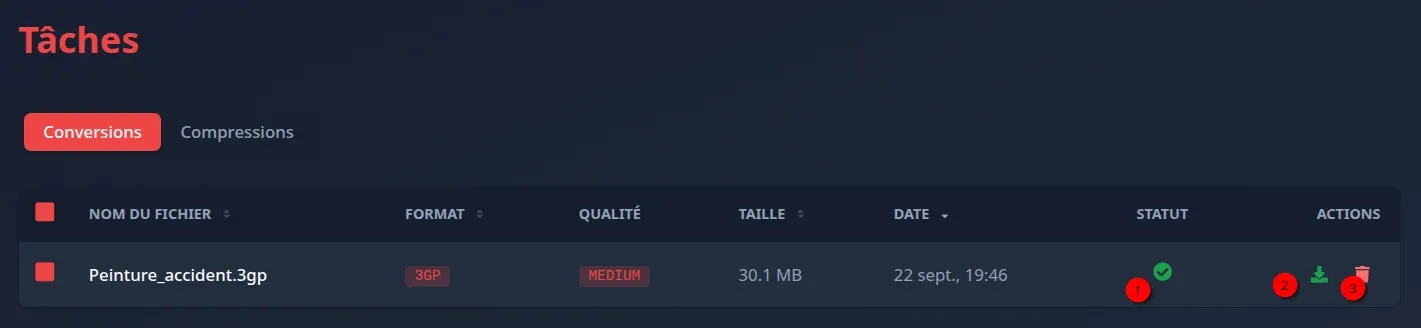
- 1 => Statut de la conversion.
- 2 => Téléchargez le fichier.
- 3 => Supprimer le fichier.
⚙️ Réglages par défaut
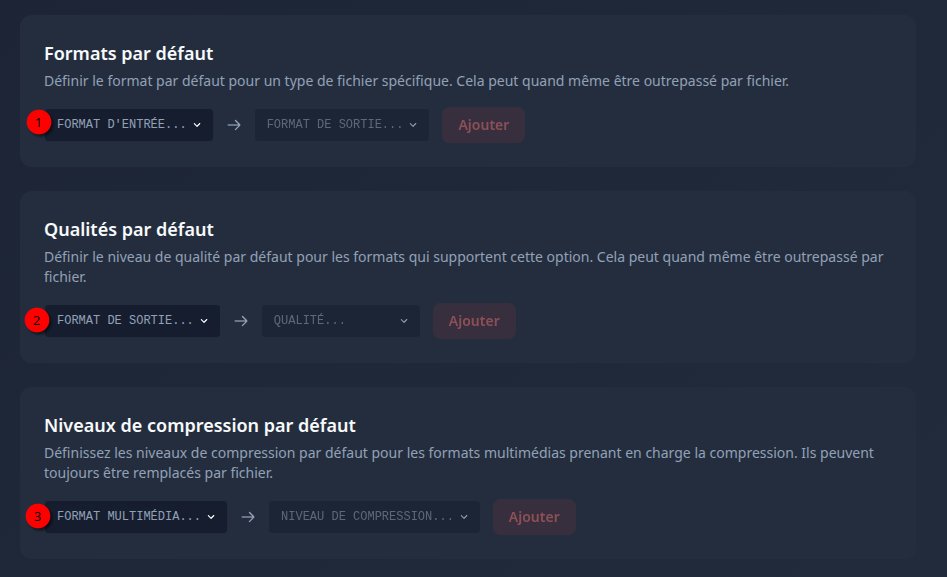
Il est possible de configurer des réglages par défaut suivant le type de fichier.
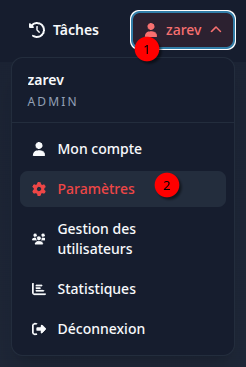
- 1 => Cliquez sur votre nom d'utilisateur.
- 2 => Cliquez sur Paramètres.
Vous avez ici les formats par défaut, à vous de les configurer suivant vos besoins :