 autobrr
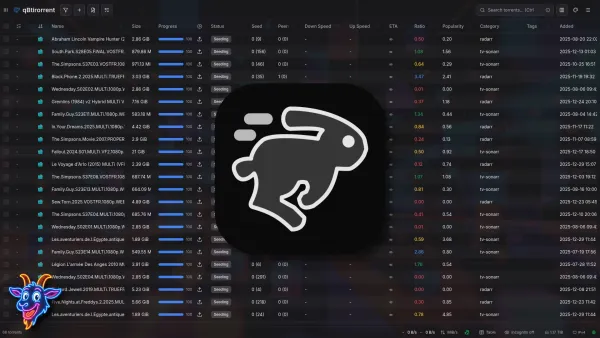
Si vous utilisez qBittorrent pour échanger vos ISO Linux, il se peut que vous ne soyez pas entièrement satisfait de l’esthétique de son interface. C’est précisément pour cette raison que le développeur autobrr, un nom qui parlera peut-être à certains d’entre vous, a développé qui.
Aujourd'hui nous allons parler de qui ! Un frontend pour qBitorrent qui, non seulement est personnalisable niveau esthétique, mais en plus, vous pouvez centraliser vos instances qBitorrent dans le cas où vous en auriez plusieurs. L'option pour créer un torrent est aussi incluse.
⚡ Caractéristiques
- Binaire unique : Aucune dépendance, téléchargez et exécutez.
- Gestion multi-instances : Gérez toutes vos instances de qBittorrent depuis une seule interface.
- Rapide et réactif : Performances optimisées pour les grandes collections de torrents.
- Cross-Seed : Recherche et ajout automatiques de torrents compatibles sur différents trackers.
- Automatisation : Gestion des torrents basée sur des règles avec conditions et actions.
- Sauvegardes et restauration : Instantanés planifiés avec plusieurs modes de restauration.
- Proxy inverse : Proxy qBittorrent transparent pour les applications externes.
💾 Installation
Prérequis
Avant de commencer, assurez-vous d’avoir :
Étapes d'installation
- Créez votre compose.yml dans le dossier où vous comptez installer Posteria :
nano compose.yml- Et collez ça dedans :
services:
  qui:
    image: ghcr.io/autobrr/qui:latest
    container_name: qui
    ports:
      - "7476:7476"
    volumes:
      - ./config:/config
restart: unless-stopped- On va déployer l'application :
docker compose up -d- Rendez-vous sur l'ip:port, suivant l'IP de votre serveur local et du port choisi, 7476 par défaut :
http://ip:7476/ou votre domaine :
https://qui.mondomaine.com👤 Créer votre compte administrateur
Lors du premier lancement il faudra, comme bien souvent, créer votre compte administrateur :
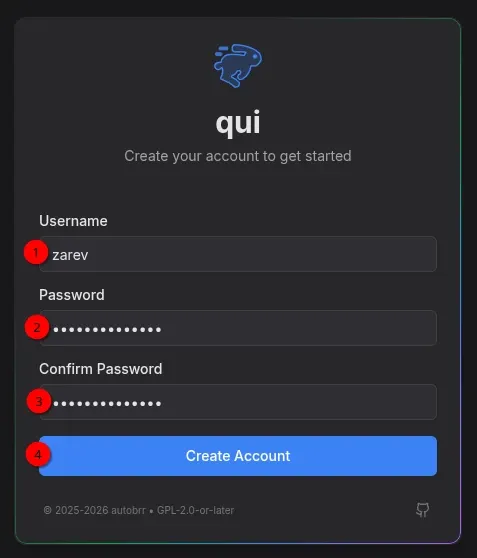
- 1 => Choisissez un nom d'utilisateur.
- 2 => Choisissez un mot de passe fort.
- 3 => Confirmez le mot de passe.
- 4 => Cliquez sur Create Account pour finaliser la création de votre compte.
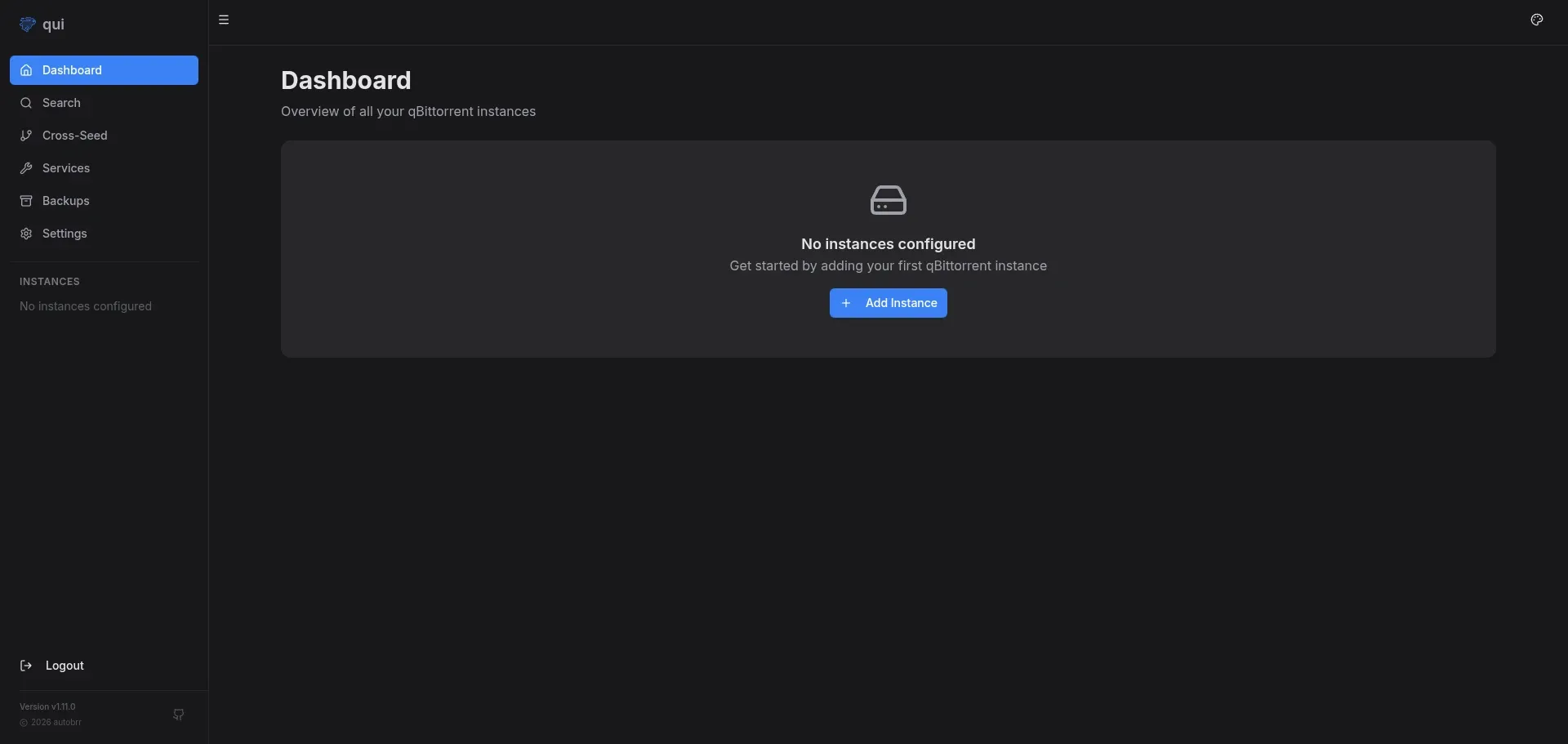
Vous serez redirigé vers votre tableau de bord :
➕ Ajouter une instance qBitorrent
Cliquez sur + Add Instance :

Remplissez ce petit formulaire :
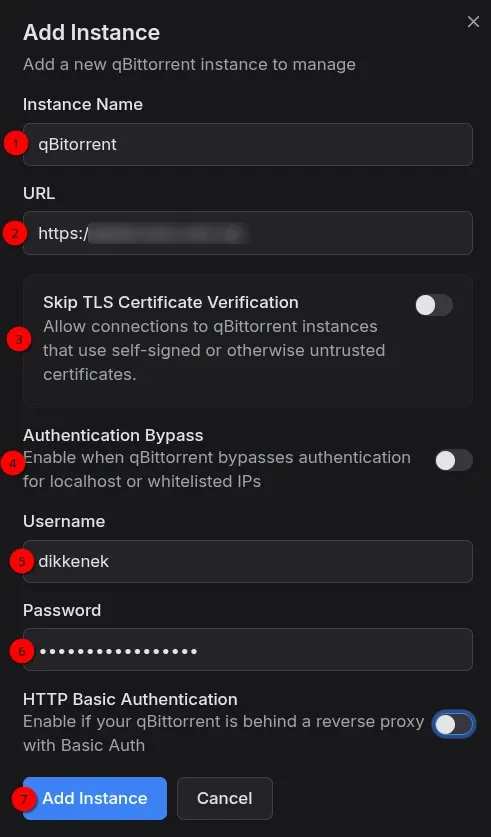
- 1 => Nommez votre instance qBitorrent.
- 2 => Indiquez l'URL, ça peut-être une ip suivie d'un port ou un domaine/sous-domaine.
- 3 => Si vous utilisez un certificat SSL self-signed, cochez cette case.
- 4 => Si comme moi vous avez désactivé l'authentification en local, cochez cette case.
- 5 => Si vous n'avez pas de bypass, indiquez le nom d'utilisateur.
- 6 => Indiquez le mot de passe.
- 7 => Cliquez sur Add Instance pour terminer.
Elle a bien été ajoutée :
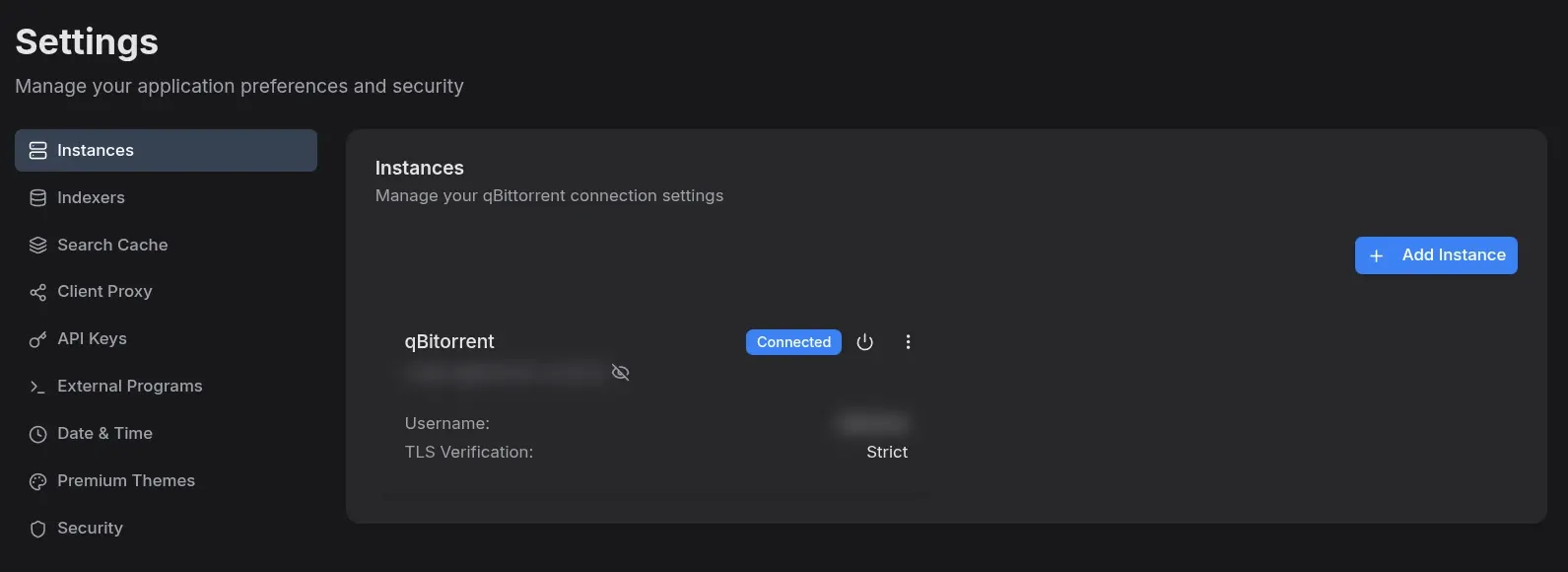
Cliquez sur votre instance dans le menu de gauche :
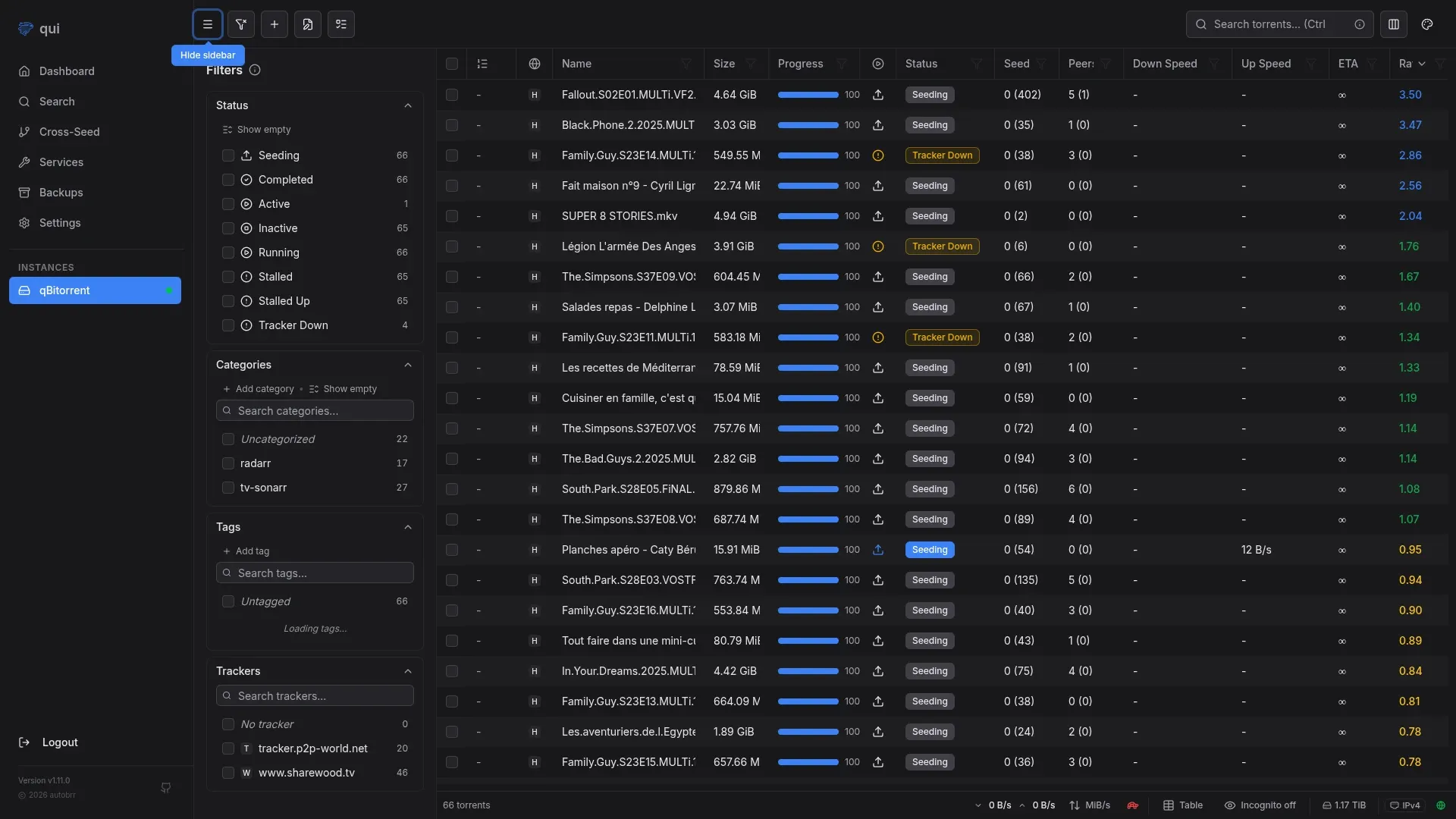
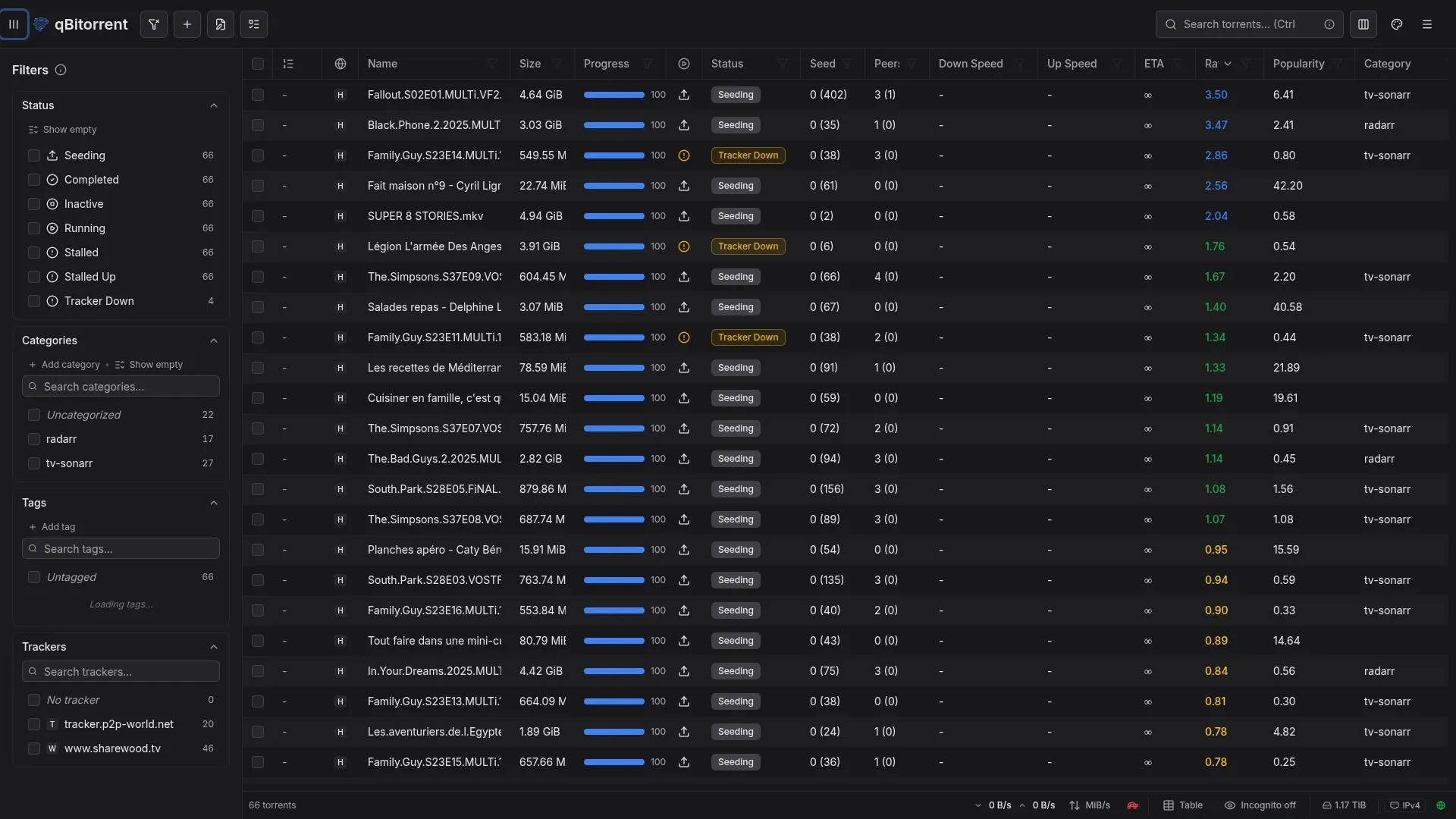
Si vous voulez n'avoir que l'interface, cliquez en haut à gauche sur Hide sidebar, ce qui donne :
↔️ Ajouter un indexer
Il est possible d'ajouter ses indexers, et après, d'effectuer des recherches directement par l'interface de qui et d'ajouter des fichiers en téléchargement.
Dans mon cas je vais ajouter Prowlarr, qui contient lui-même deux indexers.
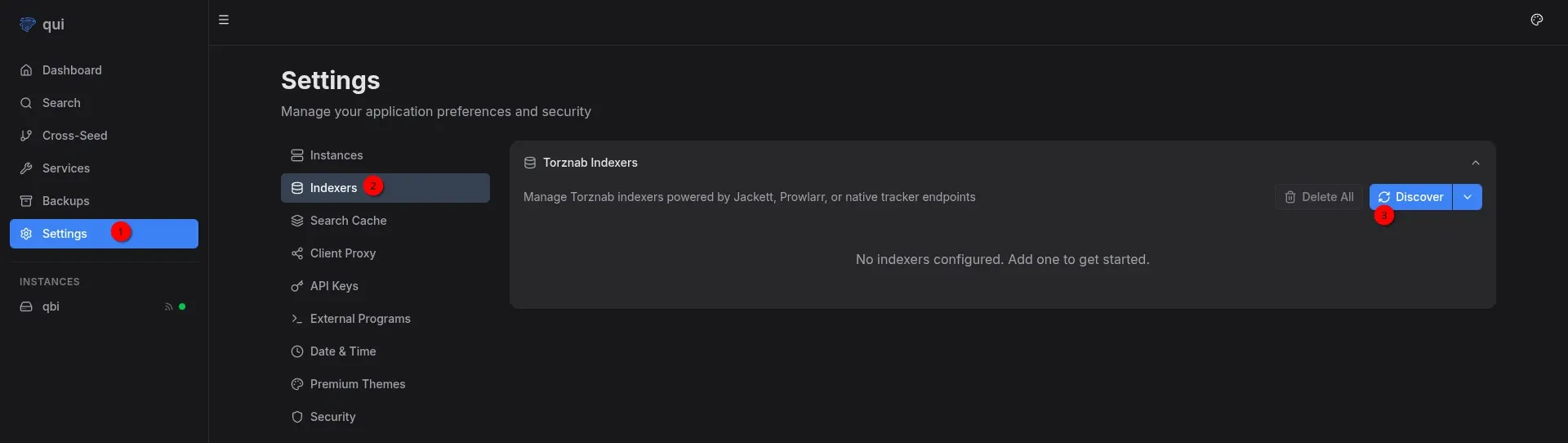
- 1 => Cliquez sur Settings.
- 2 => Cliquez sur Indexers.
- 3 => Cliquez sur Discover, ce qui va lancer une fenêtre de configuration.
Voici cette fameuse fenêtre :
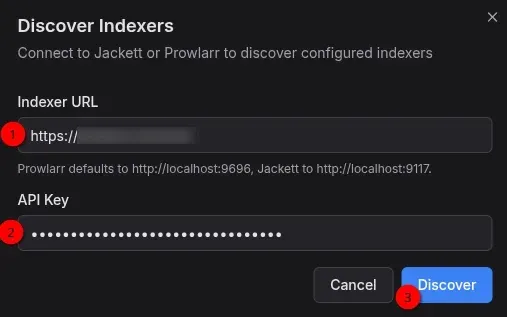
- 1 => Indiquez l'URL de votre instance Prowlarr.
- 2 => Indiquez l'API key.
- 3 => Cliquez sur Discover.
Il a trouvé les deux indexers :
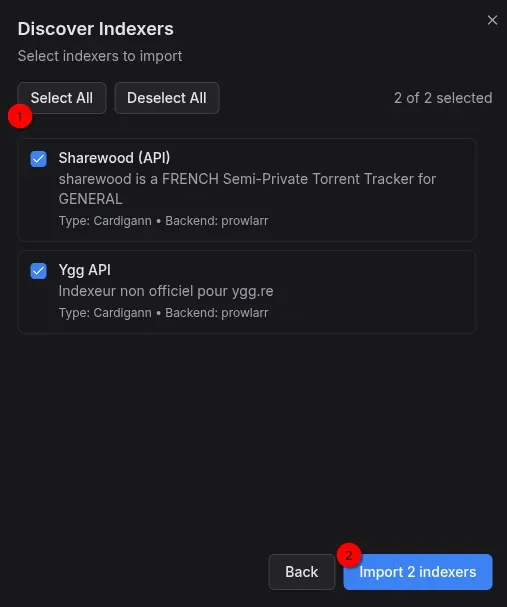
- 1 => Cliquez sur Select All si vous voulez tous les ajouter.
- 2 => Cliquez sur Import x indexers.
- 3 => Il n'y a pas de point 3.
Libre à vous de rechercher et d'ajouter ce que vous voulez dans qBitorrent :
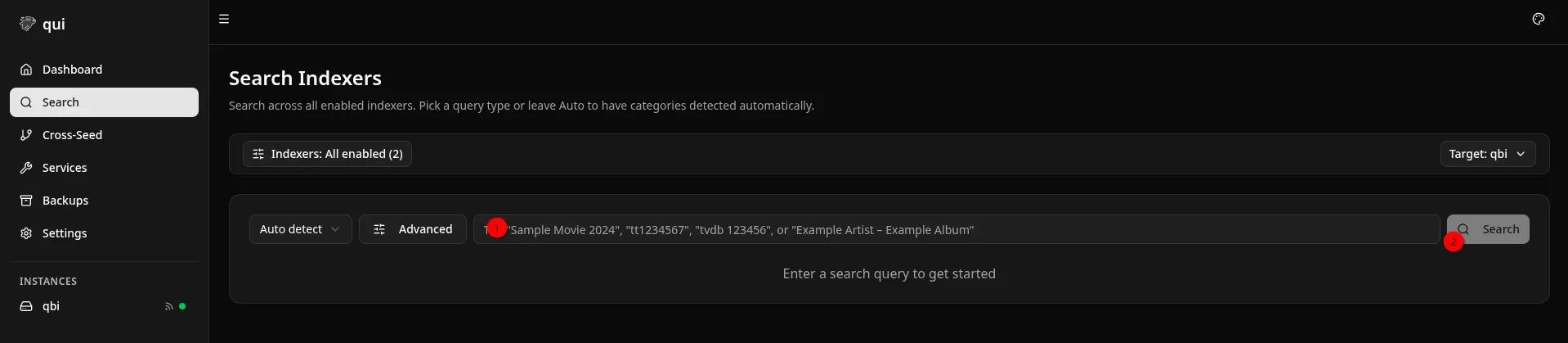
Choisissez votre distro Debian préférée :
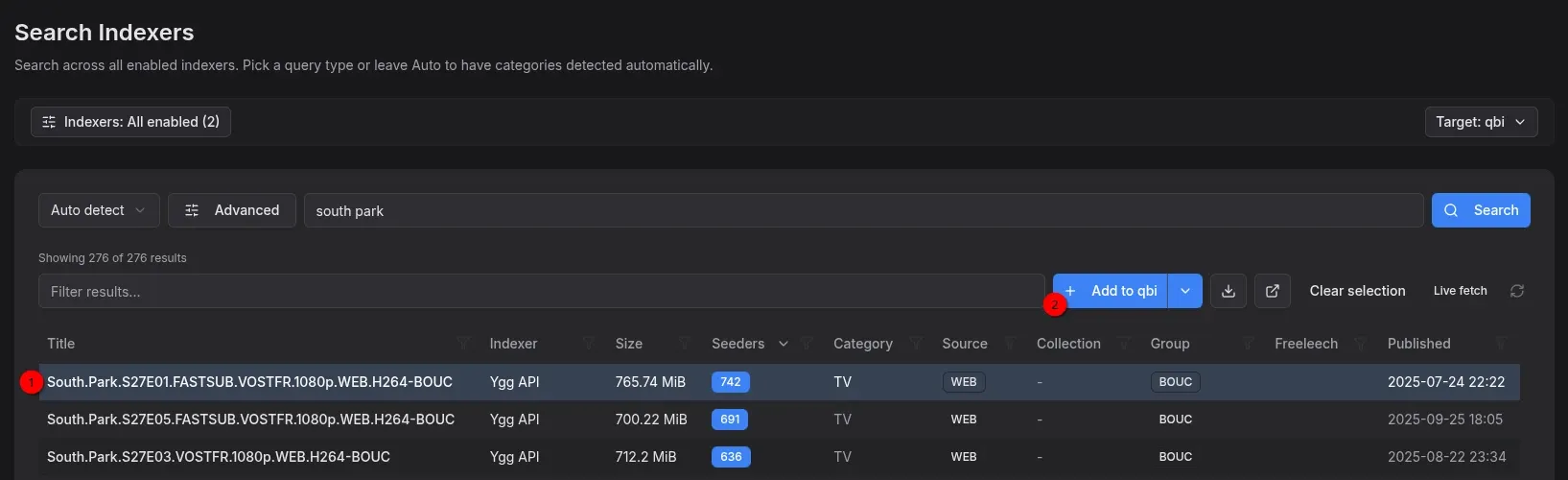
- 1 => Cliquez sur votre distro.
- 2 => Cliquez sur Add to qbi, suivant le nom, pour lancer le téléchargement.
Enfin, pas tout à fait la première fois. Il faut faire un "truc".
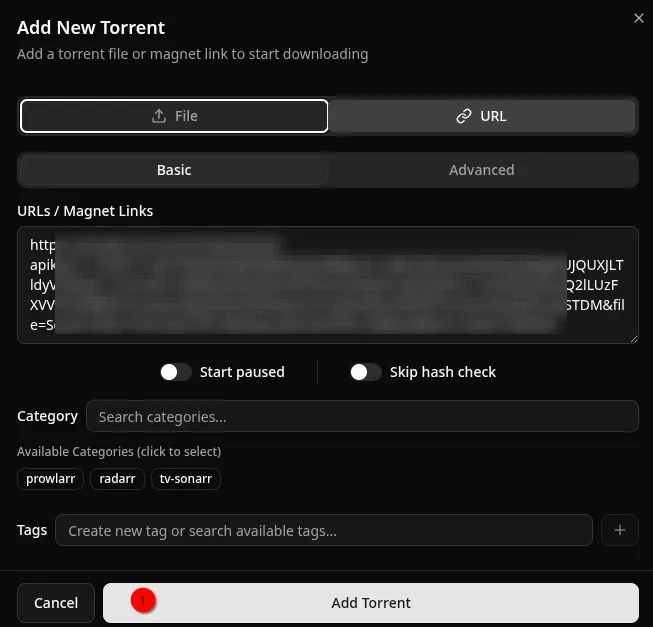
- 1 => Cliquez sur Add Torrent.
🛟 Créer un backup
Vous avez la possibilité de créer un backup de votre ou vos instances. Rendez-vous dans le menu de gauche et cliquez sur Backups :
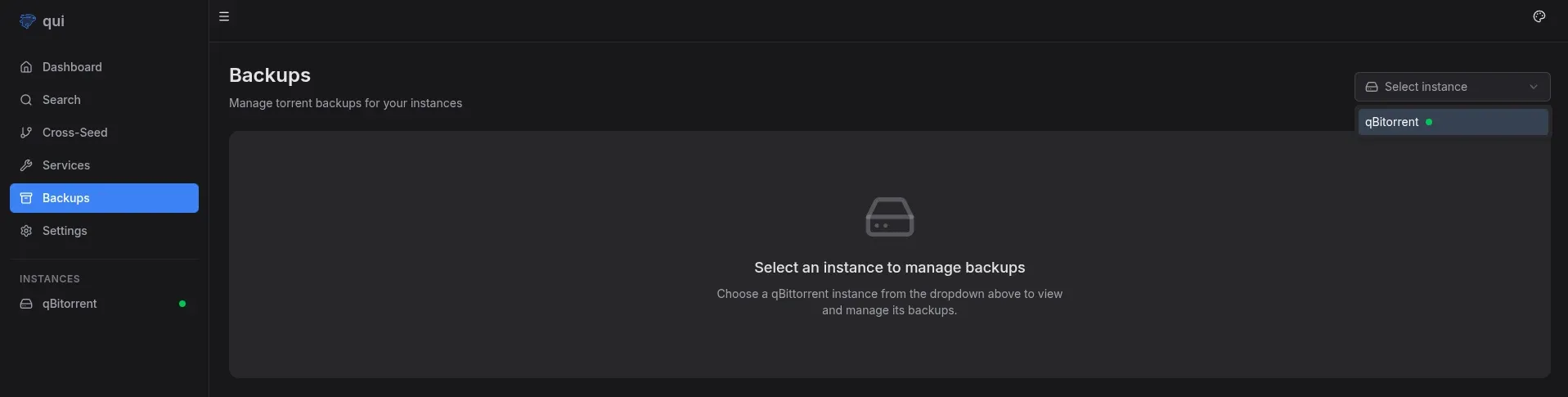
Dans le coin supérieur droit, choisissez l'instance à sauvegarder.
Voici le section Backups :
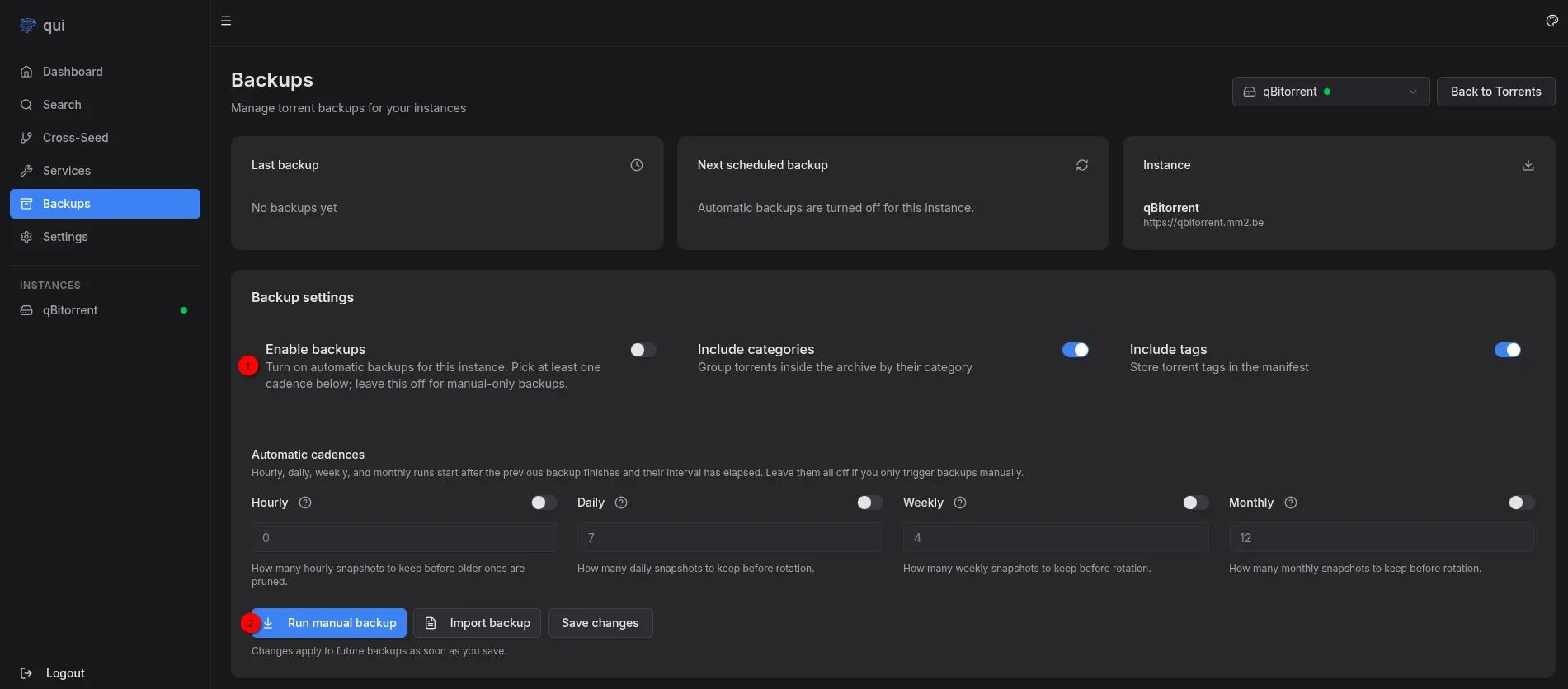
- 1 => Vous pouvez automatiser les sauvegardes.
- 2 => Vous pouvez en créer une manuellement.