 Maciejonos
Dites moi si je me trompe, mais que ce soit dans la gestion des containers, ou ici, de frontend pour qBitorrent, on a pas mal de choix en ce moment, et c'est tant mieux.
Je vous parlais il y a peu de qui, et aujourd’hui...
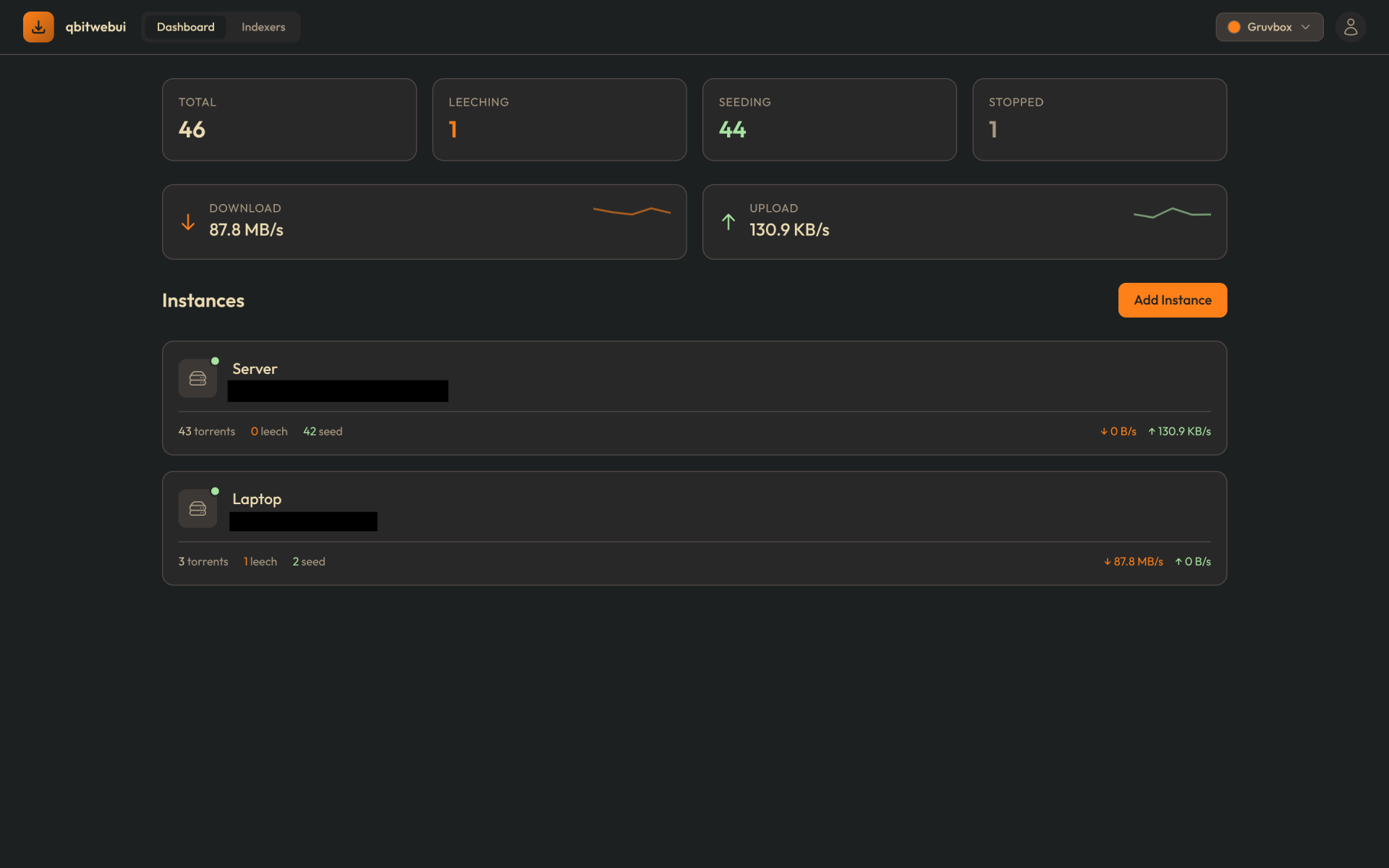
Aujourd'hui nous allons parler de qbitwebui ! À l'instar de qui, vous pourrez donner une tronche plus sympa que l'Ui de base de qBitorrent et en ajouter des indexers, plus généralement, Prowlarr est pris en charge !
Qbitwebui permet de centraliser vos différentes instances qBitorrent si nécessaire.
C'est plutôt réussi. C'est propre.
⚡ Caractéristiques
- Gestion multi-instances : gérez plusieurs instances de qBittorrent depuis un seul tableau de bord.
- Statistiques des instances : vue d’ensemble de toutes les instances (statut, débit, nombre de torrents).
- Comptes utilisateurs : inscription et connexion sécurisées.
- Intégration Prowlarr : recherchez des indexeurs et envoyez des torrents directement à qBittorrent.
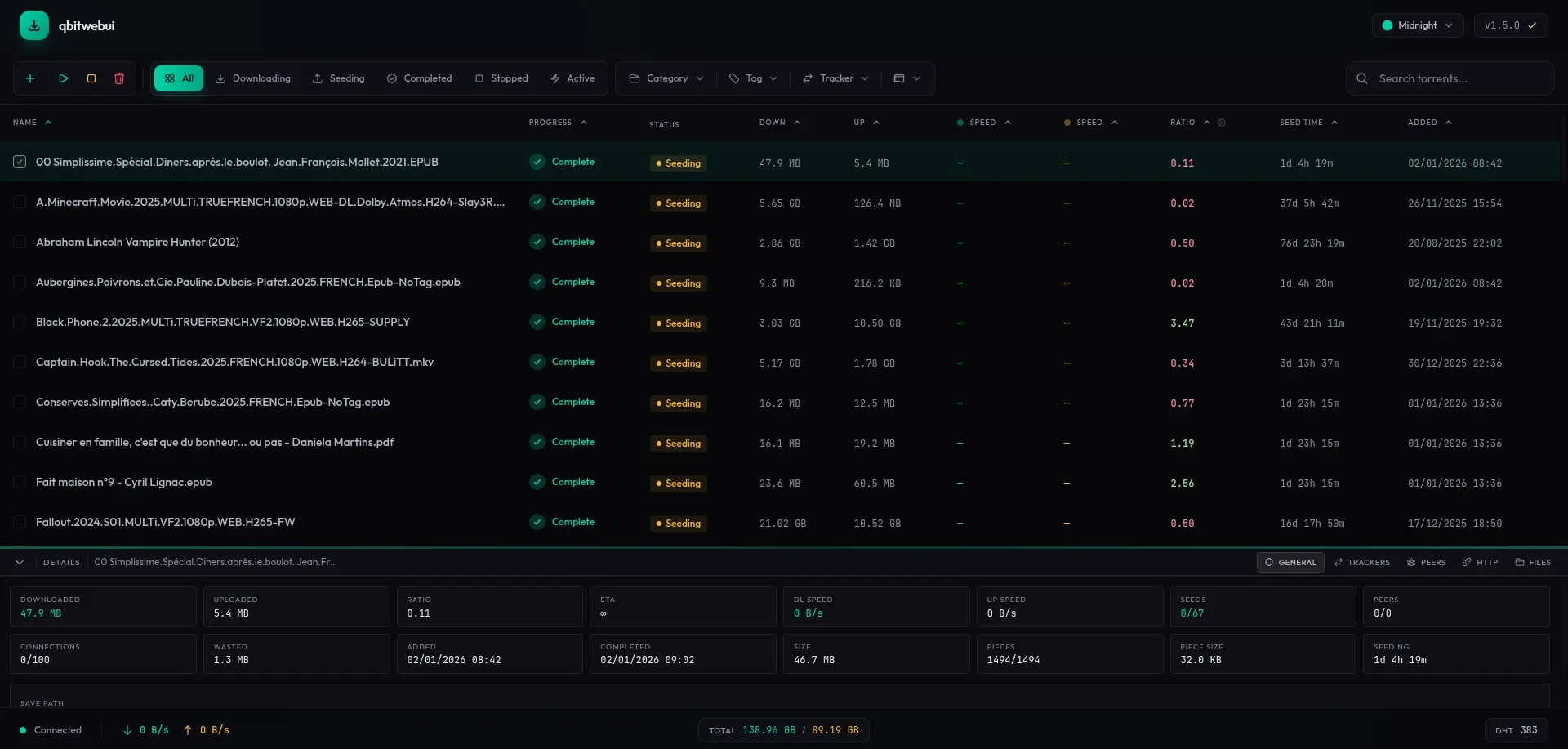
- Surveillance en temps réel : actualisation automatique du statut, du débit et de la progression des torrents.
- Colonnes personnalisables : affichage/masquage et réorganisation par glisser-déposer.
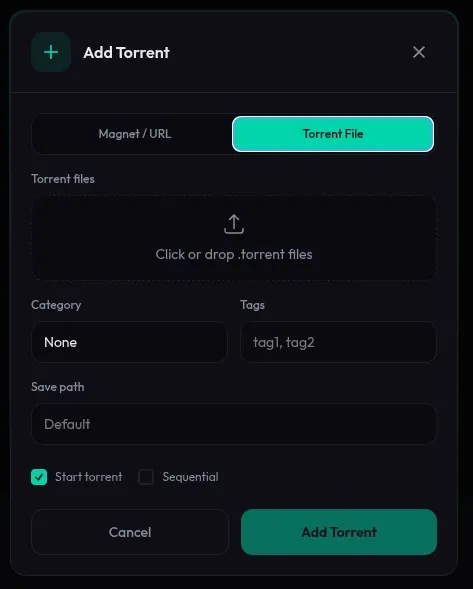
- Gestion des torrents : ajout via magnet/fichier, définition des priorités, gestion des trackers et des pairs.
- Organisation : filtrage par statut, catégorie, tag ou tracker.
- Actions groupées : sélection multiple via menu contextuel et navigation au clavier.
- Thèmes : plusieurs thèmes de couleurs inclus.
- Stockage chiffré : identifiants qBittorrent stockés avec AES-256-GCM.
- PWA.
PWA :
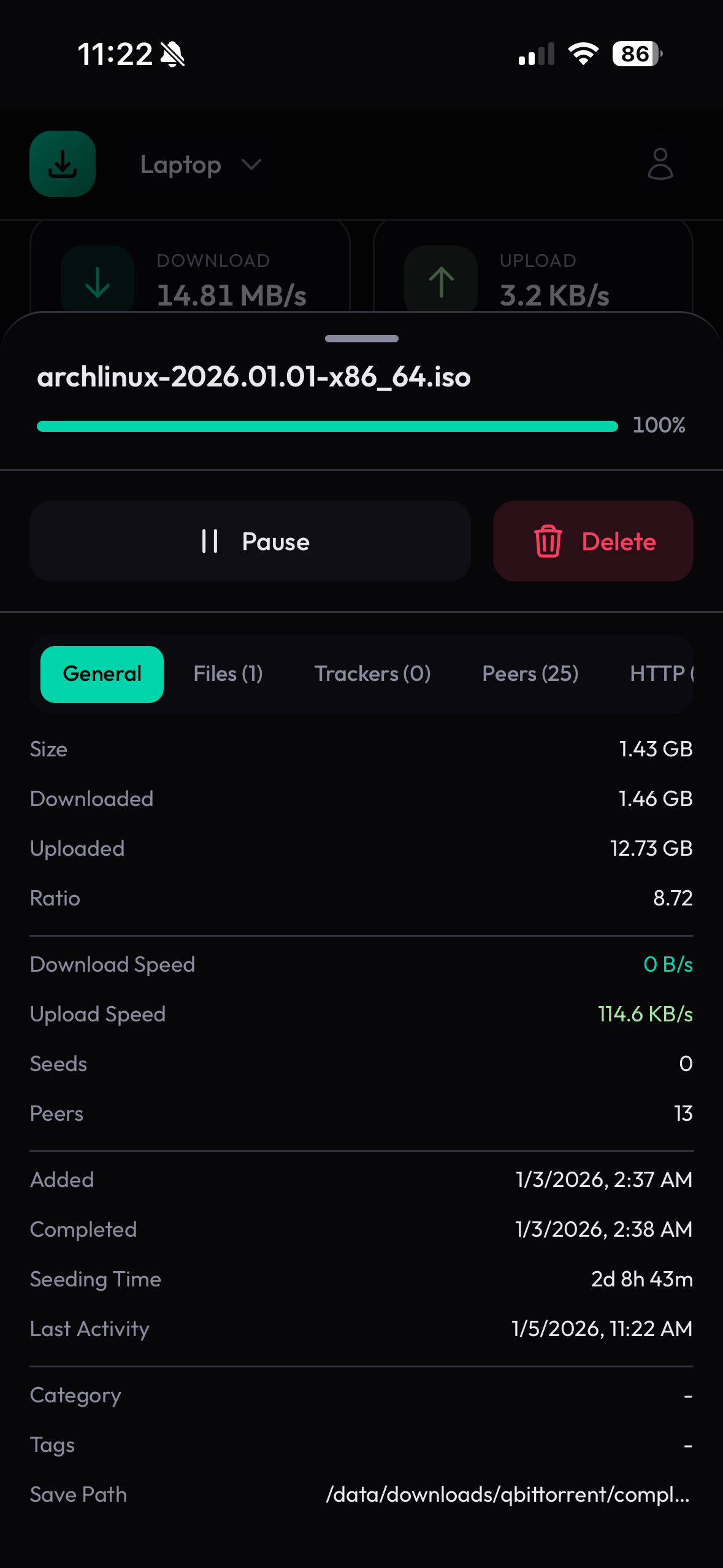
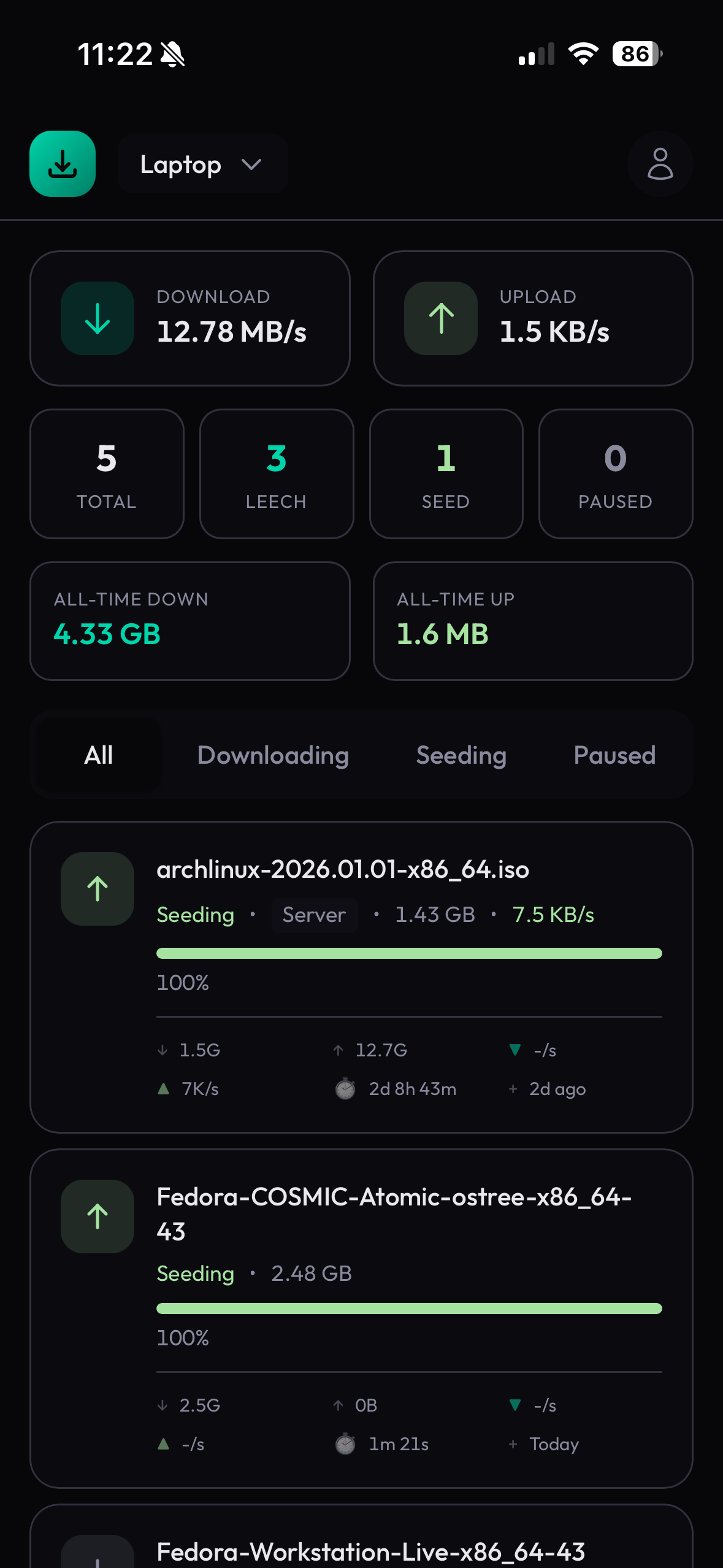
💾 Installation
Prérequis
Avant de commencer, assurez-vous d’avoir :
- Distribution Linux (Ubuntu, Debian, etc ...).
- Docker installé.
- Accès terminal.
- Connexion internet.
- Générez une clé que vous mettrez précieusement de coté, avec cette commande, dans votre terminal :
openssl rand -hex 32Étapes d'installation
- Créez votre compose.yml dans le dossier où vous comptez installer qbitwebui :
nano compose.yml- Et collez ça dedans :
services:
  qbitwebui:
    image: ghcr.io/maciejonos/qbitwebui:latest
    ports:
      - "3000:3000"
    environment:
      - ENCRYPTION_KEY=votre_clé_ici
      # - DISABLE_AUTH=true
      # - DISABLE_REGISTRATION=true
      # - ALLOW_SELF_SIGNED_CERTS=true
      # - DOWNLOADS_PATH=/downloads
    volumes:
      - ./data:/data
      # - ./downloads:/downloads:ro
    restart: unless-stopped
- - ENCRYPTION_KEY=votre_clé_ici => Remplacez votre_clé_ici par cette générée par vos soins.
- - DISABLE_AUTH=true => Décommentez la ligne pour désactiver l'authentification.
- - DISABLE_REGISTRATION=true => Décommentez pour désactiver l'enregistrement de nouveau utilisateur.
- - DISABLE_AUTH=true => Décommentez pour désactiver l'authentification. Mode mono-utilisateur.
- - ALLOW_SELF_SIGNED_CERTS=true => Décommentez la ligne pour la prise en charge du certificat self-signed.
Ces deux options serveur à activer l'explorateur de fichiers, si vous voulez l'activer, il faut décommenter les deux lignes suivantes et modifier la seconde suivant le chemin de vos téléchargement :
- - DOWNLOADS_PATH=/downloads
- - ./downloads:/downloads:ro => Indiquez le répertoire des téléchargements.
- On va déployer l'application :
docker compose up -d- Rendez-vous sur l'ip:port, suivant l'IP de votre serveur local et du port choisi, 3000 par défaut :
http://ip:3000/ou votre domaine :
https://qbitwebui.mondomaine.com👤 Créer votre compte administrateur
Vous avez l'habitude, et on va le refaire, encore. Vous aimez ça bande de psychopathes de l'authentification, si non vous ne reviendriez pas ! 😃
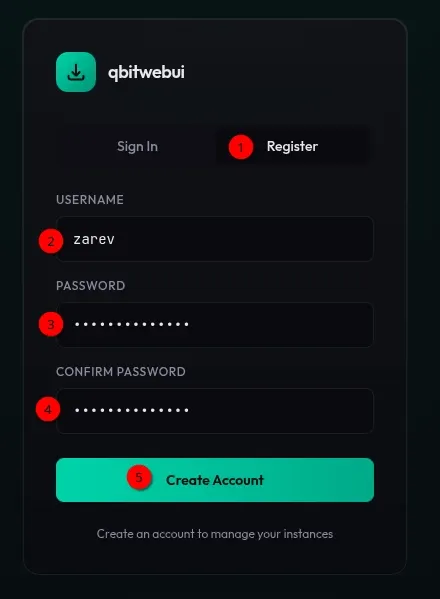
- 1 => Cliquez sur Register.
- 2 => Choisissez un nom d'utilisateur pour le compte administrateur.
- 3 => Choisissez un mot de passe pour le compte administrateur.
- 4 => Confirmez le mot mot de passe.
- 5 => Terminez en cliquant sur Create Account.
Vous serez redirigé vers le tableau de bord :

💻 Ajouter une instance
Cliquez sur Add Instance :

Remplissez le formulaire :
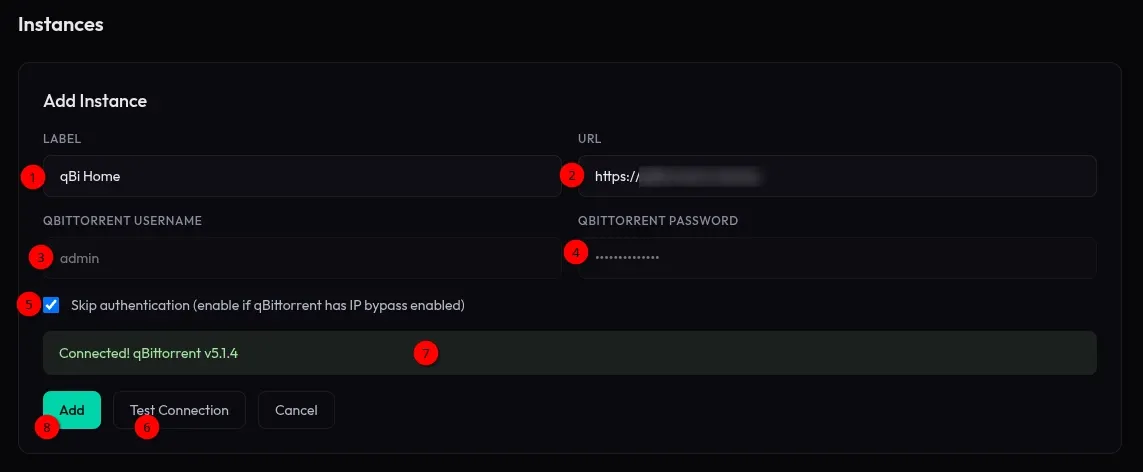
- 1 => Nommez votre instance qBitorrent.
- 2 => Indiquez l'URL de l'instance qBitorrent.
- 3 => Si vous n'avez pas bypass authentification, entrez le nom d'utilisateur.
- 4 => Entre maintenant le mot de passe.
- 5 => Si vous avez activé le bypass sur qBitorrent, cochez Skip authentification.
- 6 => Testez la connexion...
- 7 => ... pour avoir la confirmation que ça communique bien.
- 8 => Cliquez sur Add pour terminer.
Elle a bien été ajoutée :
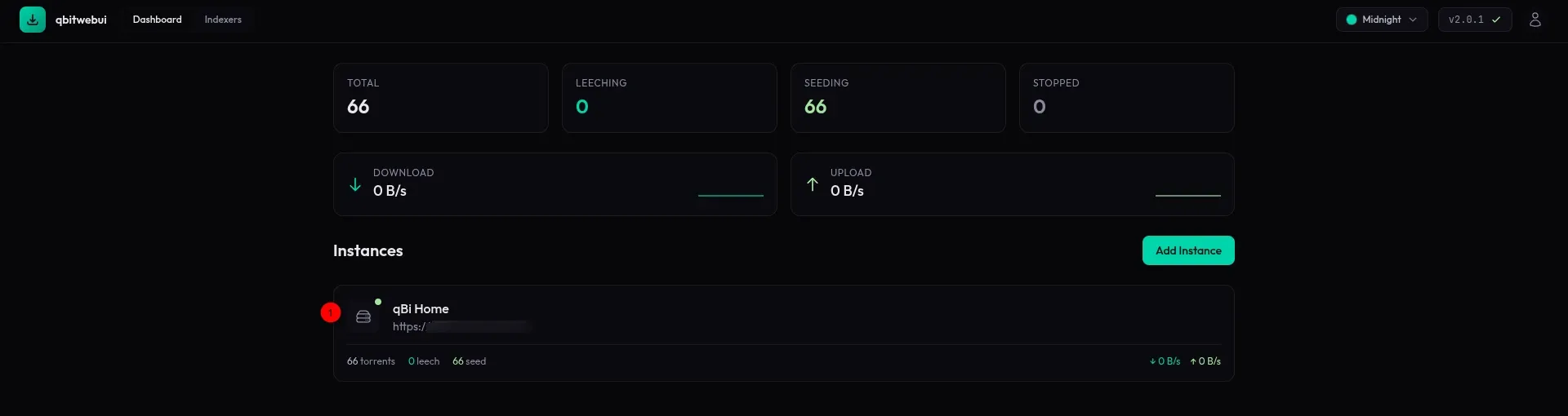
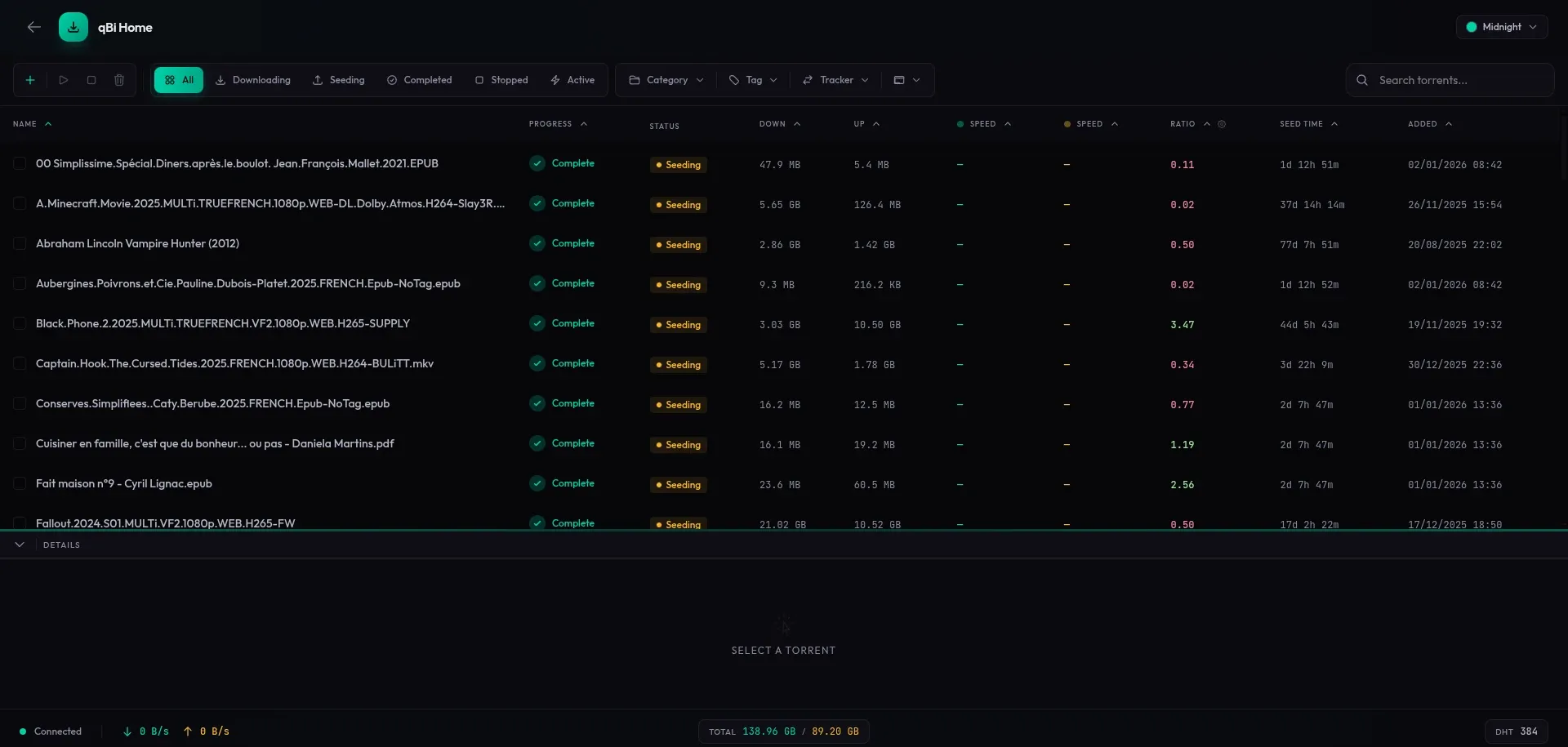
Cliquez dessus pour l'afficher :
↔️ Ajouter un indexer
Pour ajouter un indexer :

- 1 => Cliquez sur Indexers.
- 2 => Nommez votre instance.
- 3 => Entrez l'URL de votre instance Prowlarr.
- 4 => Entrez la clé API de Prowlarr.
- 5 => Testez la connexion.
- 6 => Si vous avez Connected!, passez au point suivant.
- 7 => Ajoutez l'instance en cliquant sur Add.
Il ne reste plus qu'à chercher et télécharger :
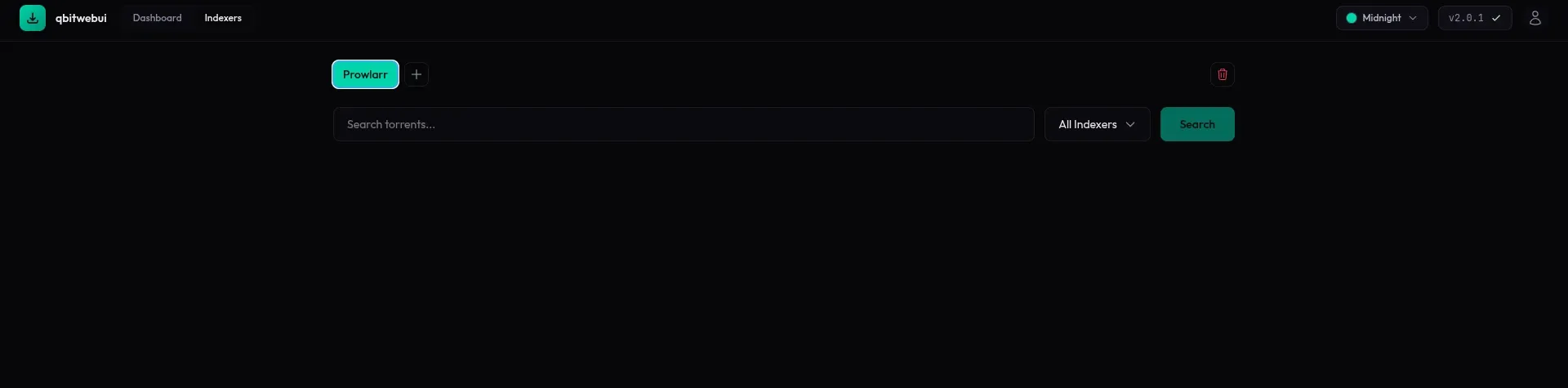
🔎 Explorateur de fichiers
Si vous avez activé l'option dans le compose, rendez-vous dans l'onglet Files :
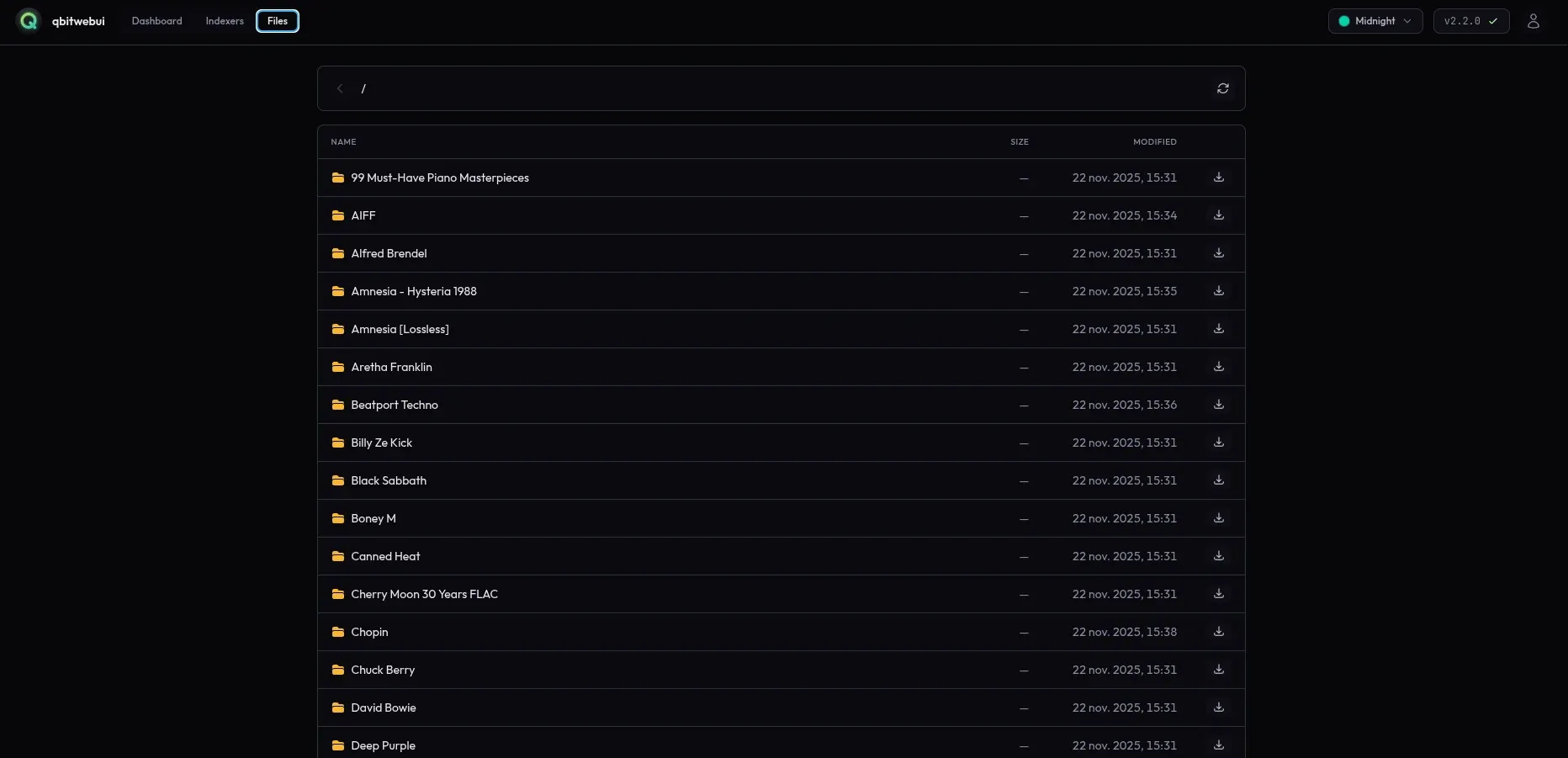
Vous pourrez explorer et télécharger vos fichiers.
🎨 Changer le thème
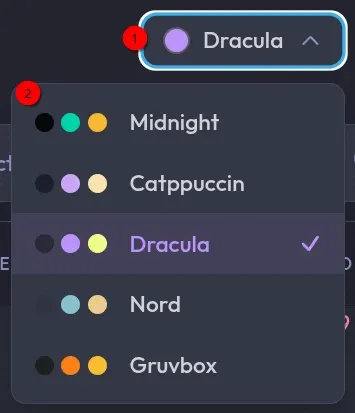
Cliquez sur ce bouton situé en haut à droite et choisissez votre thème :