GitHub - alam00000/bentopdf: A Privacy First PDF Toolkit
A Privacy First PDF Toolkit. Contribute to alam00000/bentopdf development by creating an account on GitHub.
 alam00000
Cette idée m'a été suggérée par Titux, merci à lui !
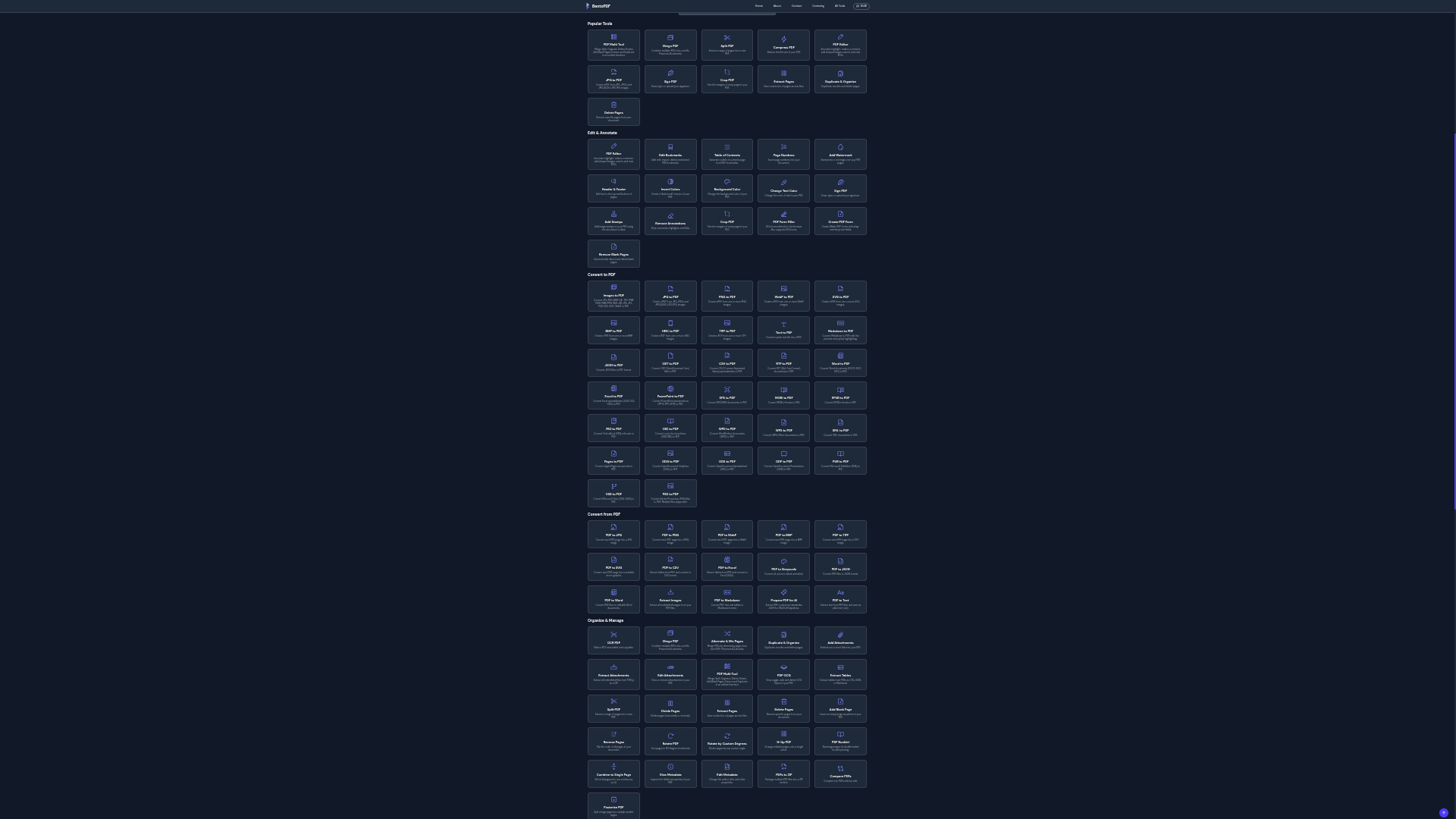
Ce ne sera pas un tutoriel proprement dit car c'est hyper simple d'utilisation et qu'il y a plus de 50 outils. Suivant ce que vous voulez faire, vous cliquez sur la bonne option et en avant. C'est vraiment aussi facile que ça.
Aujourd'hui nous allons parler de BentoPDF ! Un outils puissant pour manipuler des PDF. Le moins qu'on puisse dire c'est que BentoPDF est bien fourni, d'une extrême simplicité et redoutable !
⚡ Caractéristiques
- Respect de la vie privée avant tout : tout le traitement s’effectue directement dans votre navigateur. Vos fichiers ne sont jamais envoyés vers un serveur, garantissant une confidentialité à 100 %.
- Aucune limite : manipulez autant de fichiers que vous le souhaitez, aussi souvent que vous le voulez. Il n’y a aucune restriction ni limite de téléversement.
- Hautes performances : conçu avec des technologies web modernes, BentoPDF est rapide et efficace, et gère facilement même les fichiers PDF volumineux.
- Entièrement gratuit : BentoPDF est un outil gratuit et open source, accessible à tous.
La liste des possibilité est très longue, retrouvez l'ensemble ici :
Tools Reference | BentoPDF Docs
Documentation for BentoPDF - The free, open-source, privacy-first PDF toolkit


💾 Installation
Prérequis
Avant de commencer, assurez-vous d’avoir :
Étapes d'installation
- Créez votre compose.yml dans le dossier où vous comptez installer BentoPDF :
nano compose.yml- Et collez ça dedans :
services:
  bentopdf:
    image: ghcr.io/alam00000/bentopdf-simple:latest
    container_name: bentopdf
    ports:
      - "3250:8080"
    restart: unless-stopped
    healthcheck:
      test: ["CMD", "curl", "-f", "http://localhost:8080"]
      interval: 30s
      timeout: 10s
retries: 3- On va déployer l'application :
docker compose up -d- Rendez-vous sur l'ip:port, suivant l'IP de votre serveur local et du port choisi, 3250 par défaut :
http://ip:3250/ou votre domaine :
https://bentopdf.mondomaine.com🛠️ Utiliser BentoPDF
Rendez-vous sur votre instance :
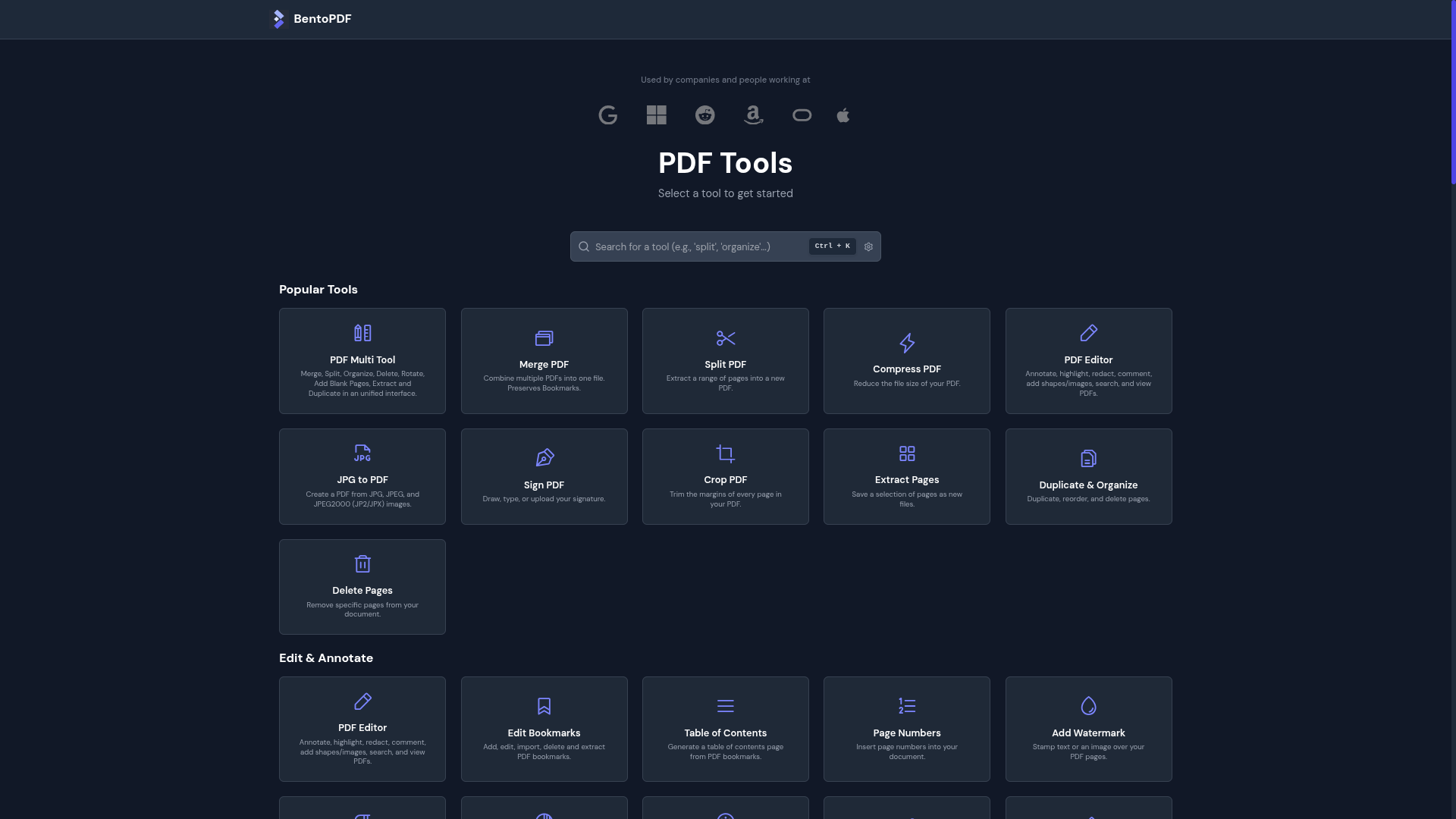
Choisissez l'outils dont vous avez besoin et travaillez directement :