 ZhFahim
Cela vous avait manqué une application de prise de notes ? Je vous ai entendu, j'ai vu vos rêves et reçu vos prières. Pardon, c'est l'heure de la médication.
Ooooh, ça va tout de suite mieux. Allez, en avant !
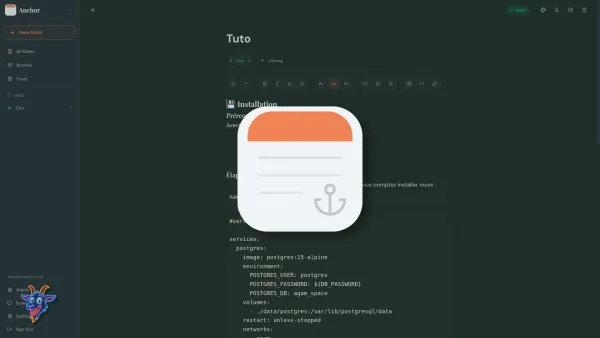
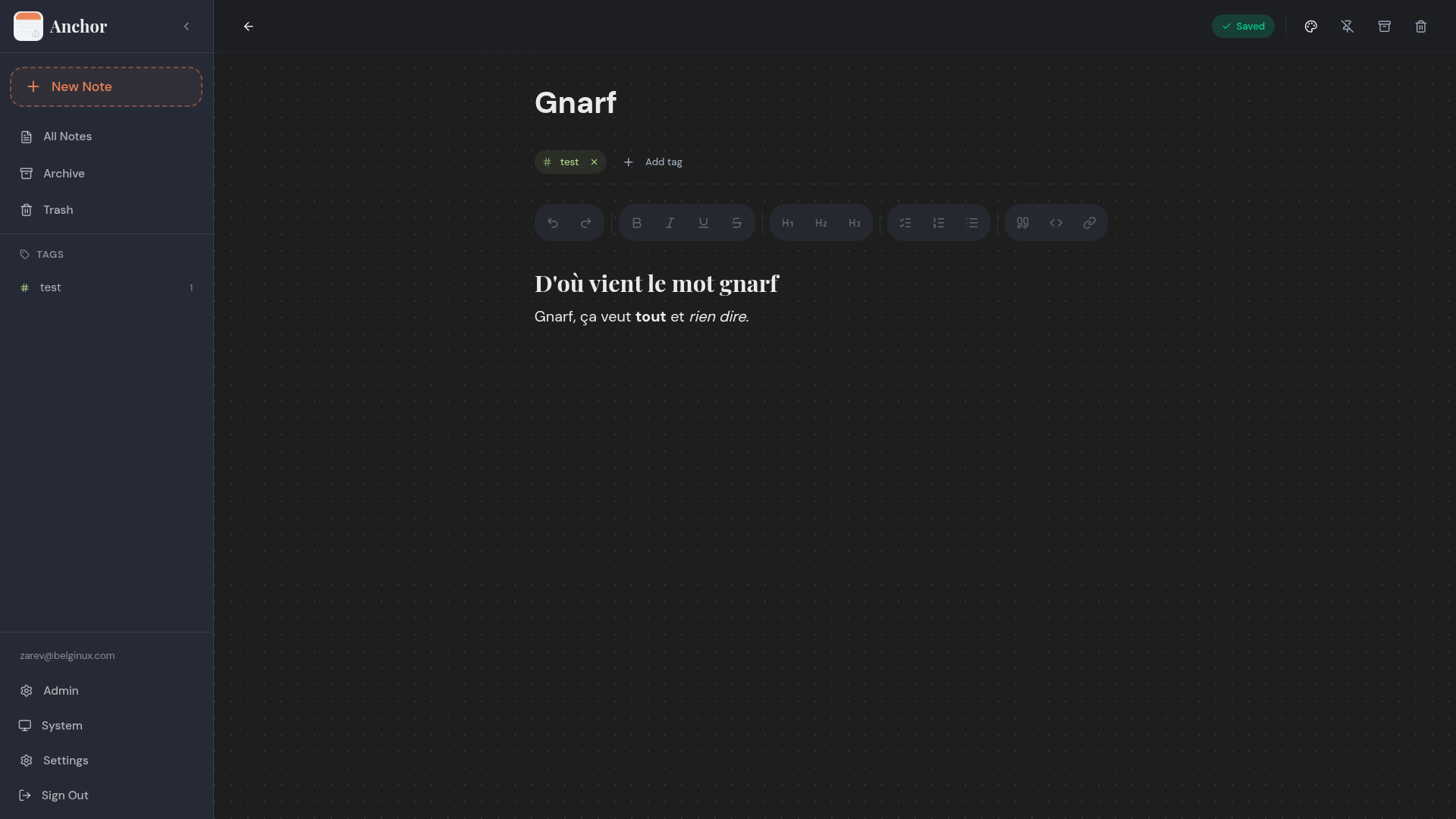
Aujourd'hui nous allons parler d'Anchor ! Une application de prise de note qui est plutôt bien réussie sur plusieurs aspects. Une interface soignée, un éditeur de texte simple qui contient tout ce qu'il faut pour une prise de note, je dis bien note, n'espérez rien d'autre, mais si c'est ce que vous cherchez, continuez l’article, on ne sait jamais.
Petit détail, sur GSM, ça passe super bien et c'est hyper simple à prendre en main. Avec les pieds aussi, mais ça demande de l'entrainement.
Docteur, il va falloir revoir la dose.
⚡ Caractéristiques
- Éditeur de texte enrichi : Créez et modifiez des notes avec une mise en forme avancée (gras, italique, souligné, titres, listes, cases à cocher).
- Système d’étiquettes : Organisez vos notes avec des étiquettes et des couleurs personnalisées.
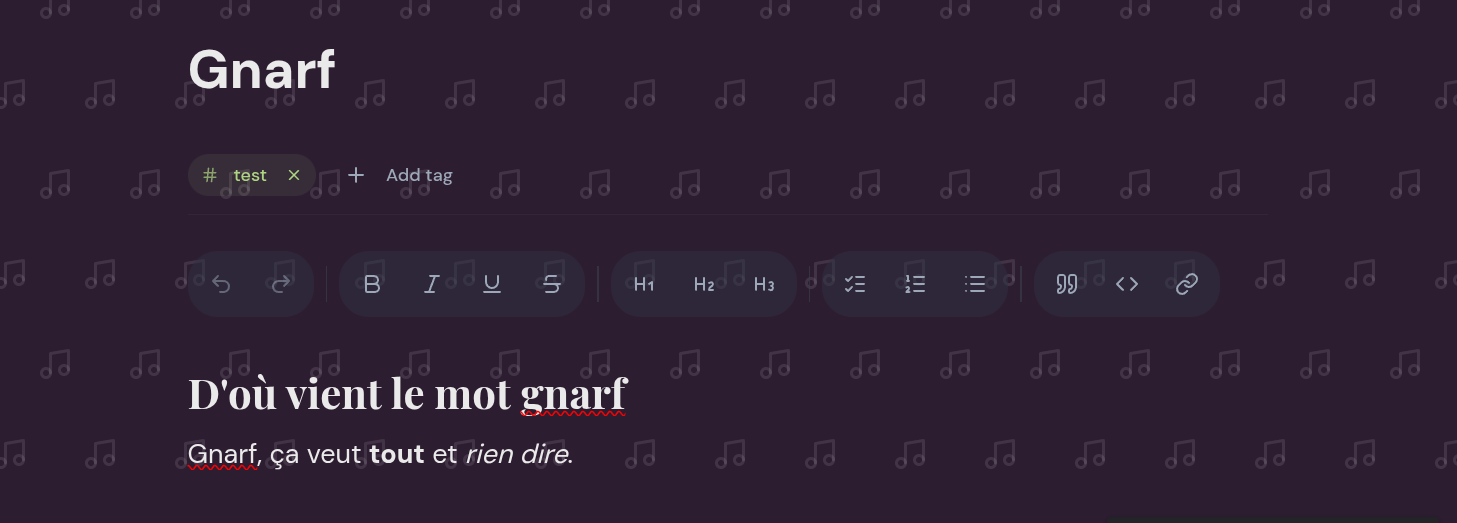
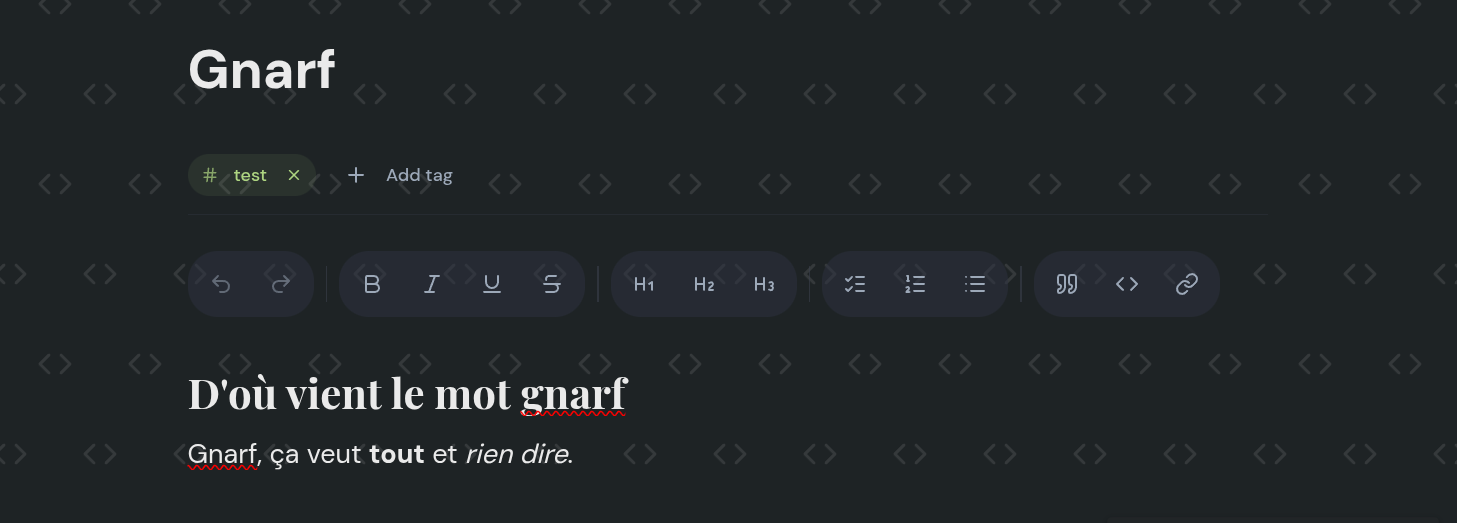
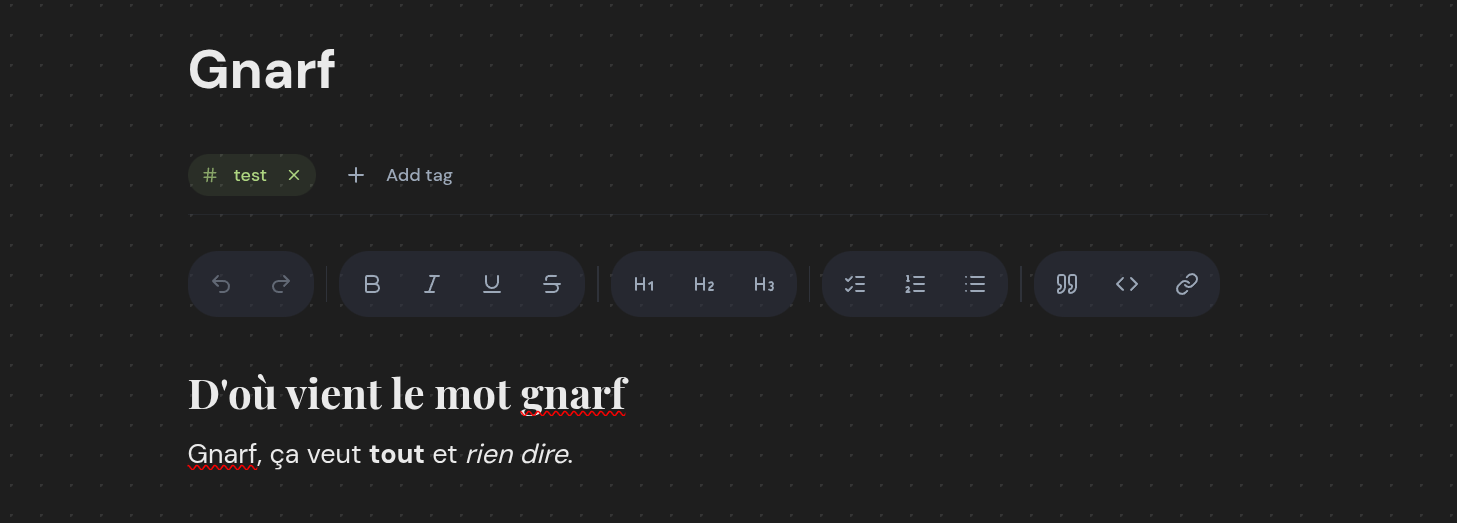
- Arrière-plans de notes : Personnalisez vos notes avec des couleurs unies et des motifs.
- Épingler des notes : Épinglez les notes importantes pour un accès rapide.
- Archiver des notes : Archivez vos notes pour les consulter ultérieurement.
- Recherche : Recherchez des notes localement par titre ou contenu.
- Corbeille : Suppression réversible des notes avec période de récupération.
- Mode hors ligne prioritaire : Toutes les modifications sont prises en compte hors ligne grâce au stockage local.
- Synchronisation automatique : Synchronisez vos modifications sur tous vos appareils lorsque vous êtes connecté.
- Mode sombre : Profitez de superbes thèmes clair et sombre.
- Panneau d’administration : Gestion des utilisateurs, contrôle des inscriptions et statistiques système.
💾 Installation
Prérequis
Avant de commencer, assurez-vous d’avoir :
Étapes d'installation
- Créez votre compose.yml dans le dossier où vous comptez installer Posteria :
nano compose.yml- Et collez ça dedans :
services:
  anchor:
    image: ghcr.io/zhfahim/anchor:latest
    container_name: anchor
    restart: unless-stopped
    ports:
      - "3021:3000"
    volumes:
- ./anchor_data:/data- On va déployer l'application :
docker compose up -d- Rendez-vous sur l'ip:port, suivant l'IP de votre serveur local et du port choisi, 3021 par défaut :
http://ip:3021/ou votre domaine :
https://anchor.mondomaine.com👤 Créer votre compte administrateur
Et bien oui, encore et toujours, tant mieux dans un sens.
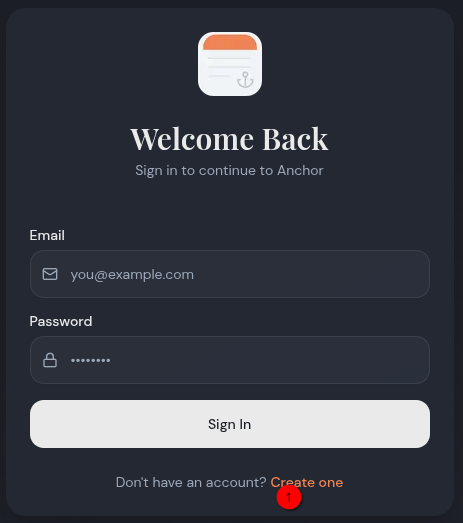
- 1 => Cliquez sur Create one pour créer votre compte administrateur.
C'est ici que tout commence :

- 1 => Indiquez une adresse mail.
- 2 => Choisissez un mot de passe fort.
- 3 => Confirmez le mot de passe.
- 4 => On termine en cliquant sur Create Account.
Yeah, on y est !
🗒️ Créer une note
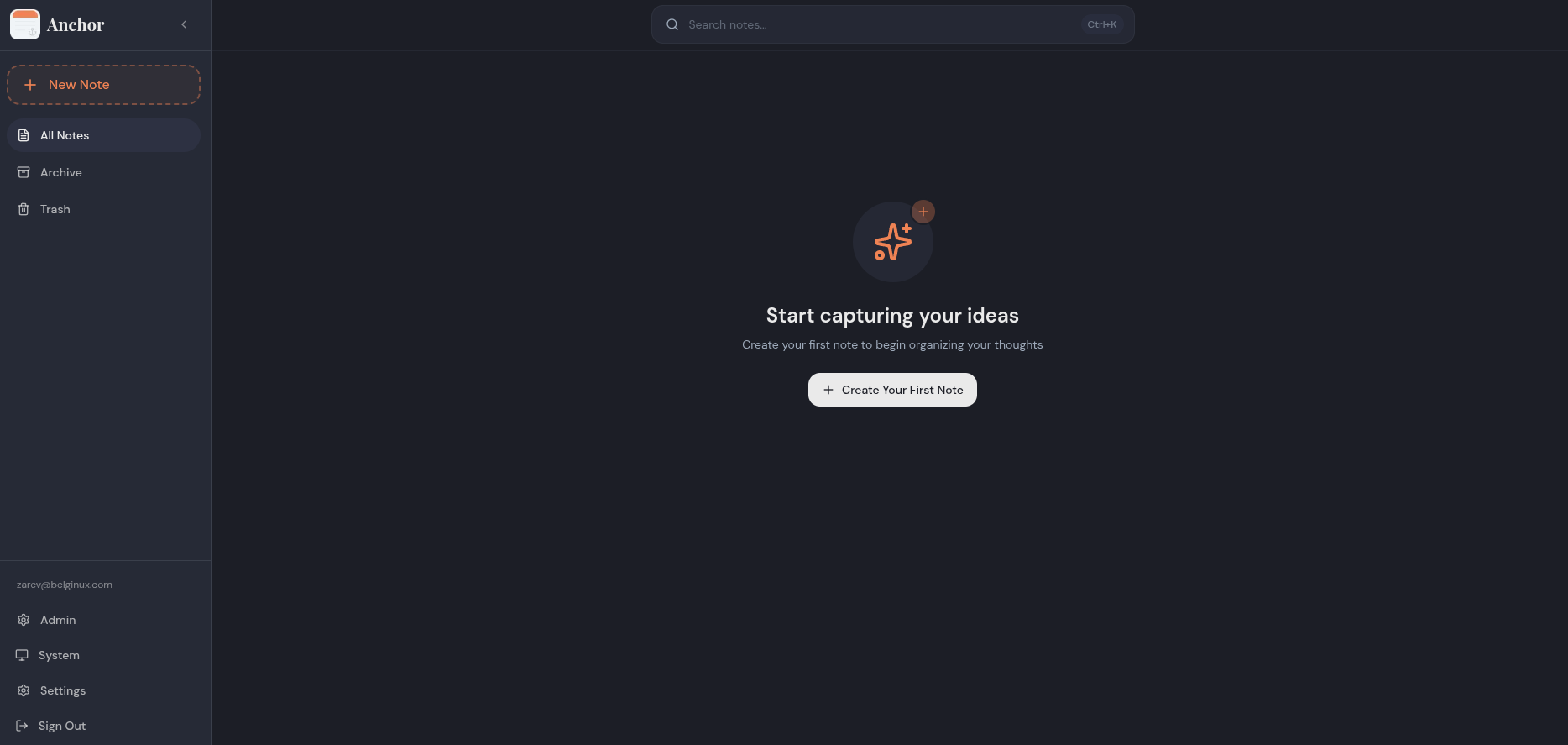
Cliquez sur + New Note :
Créez votre note :
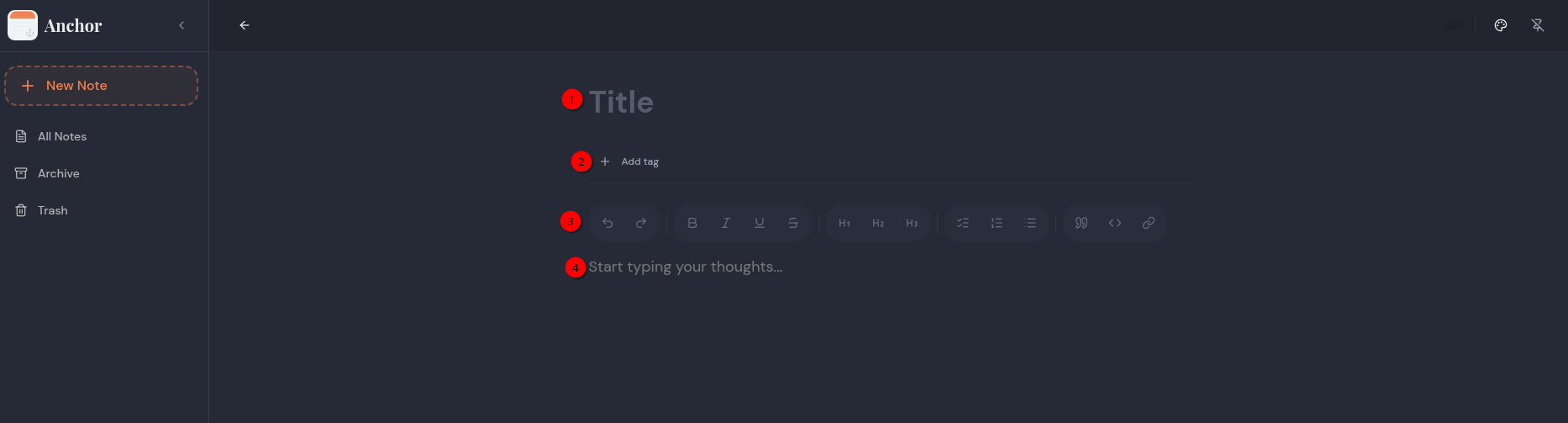
- 1 => C'est ici qu'il faudra donner un titre à votre note.
- 2 => Vous pouvez éventuellement ajouter un tag pour vous y retrouver, classer vos notes.
- 3 => Grâce à l'éditeur, mettez en forme votre note facilement.
- 4 => C'est le corps de votre note. Défoulez-vous !
🏷️ Ajouter un tag
Si vous n'avez pas encore créé un tag, c'est très simple :
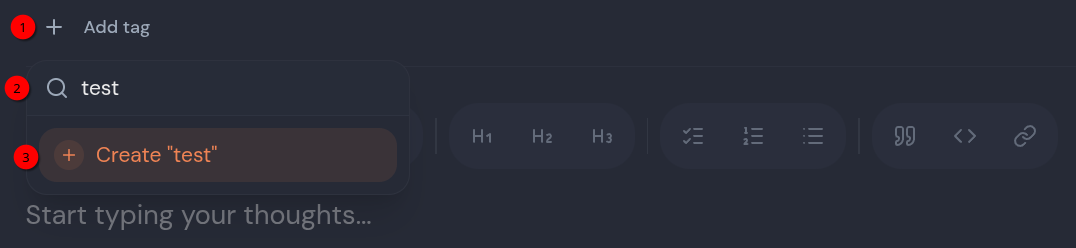
- 1 => Cliquez sur + Add tag.
- 2 => Nommez votre tag.
- 3 => Si ce tag n'existe pas encore, cliquez sur + Create.
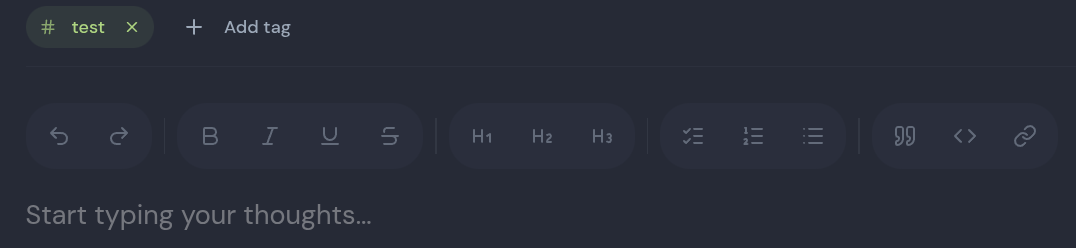
Ce qui donne :
⚙️ Les options de note
Vous pouvez voir en haut à droite, lors de la création ou l'édition ou encore la lecture d'une note, ceci :
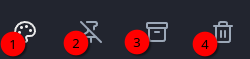
- 1 => Changer le thème de la note.
- 2 => Pour épingler une note, ou ne plus l'épingler.
- 3 => Archiver une note.
- 4 => Supprimer une note.
Revenons quelques instants sur le thème de la note.
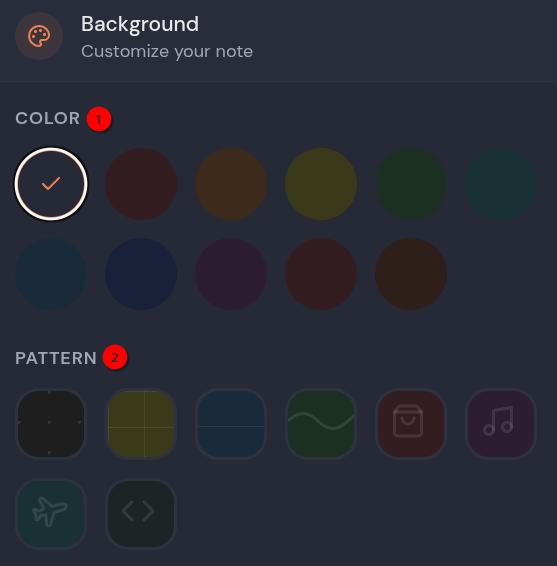
- 1 => Choisissez la couleur.
- 2 => Choisissez le fond.
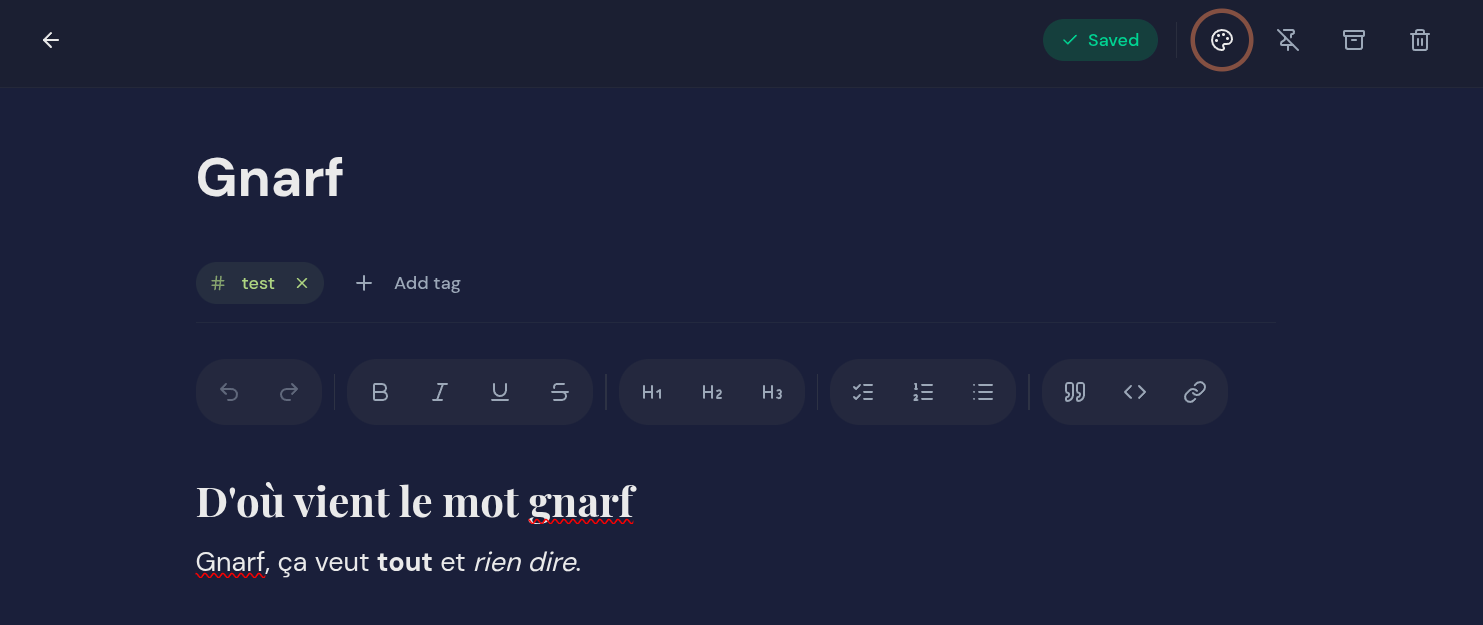
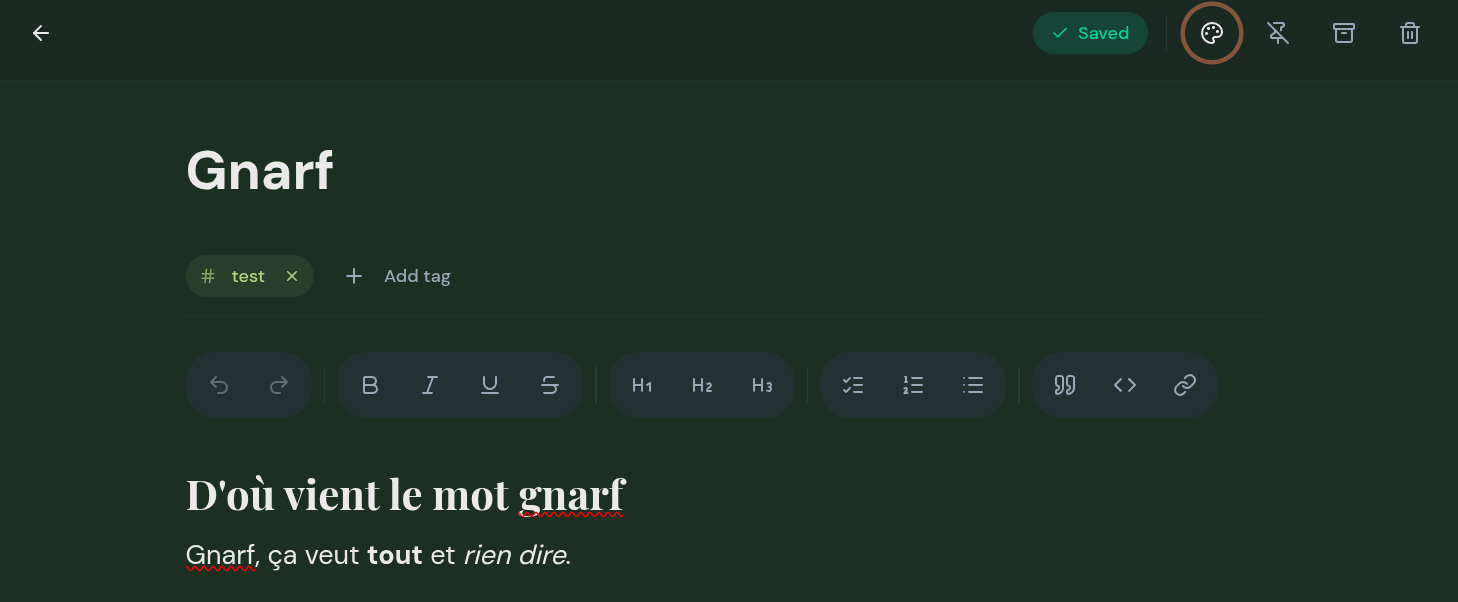
Exemples de couleurs :

Exemples de fonds :
🗣️ Partie Admin
Voici les options que comporte la partie Admin :
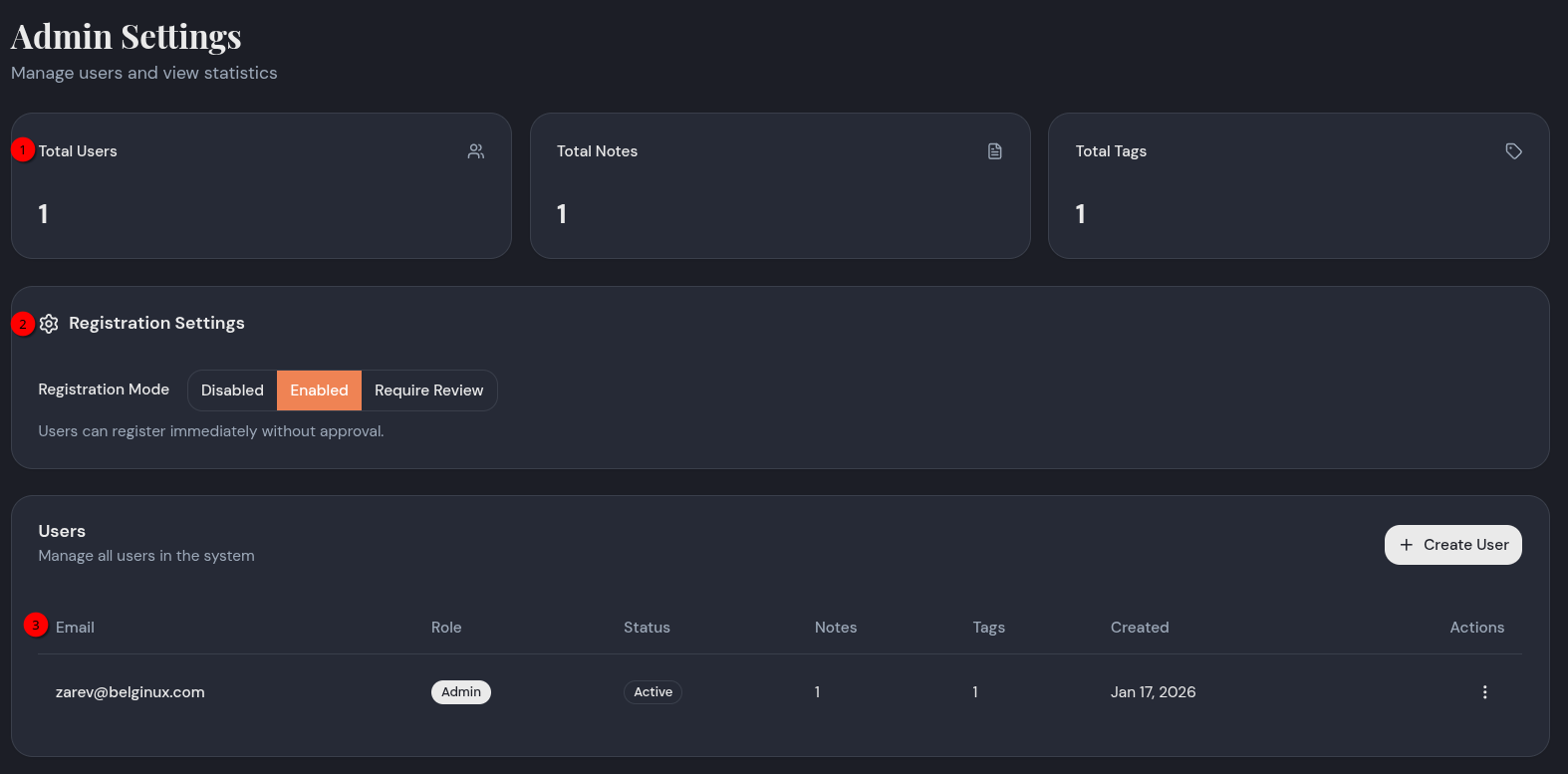
- 1 => Les statistiques. Nombre d'utilisateur, total des notes et total des tags.
- 2 => Choisissez si les inscriptions au site sont ouvertes, activées ou qui nécessite une approbation.
- 3 => Ici ça sera pour créer des utilisateurs.